
Canon, Hỗ trợ kỹ thuật
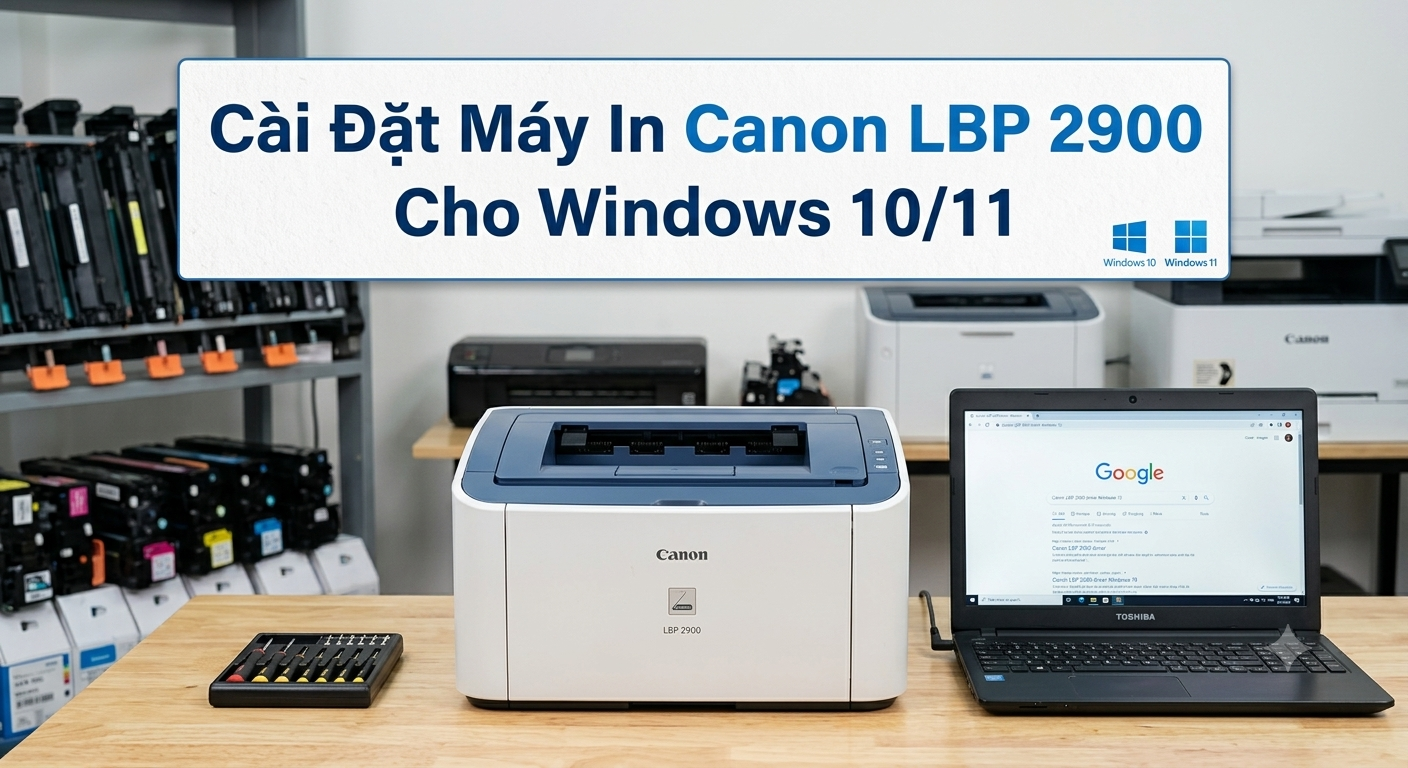
Hướng Dẫn Chi Tiết Cách Cài Đặt Máy In Canon LBP 2900 Cho Windows 10/11
Canon LBP 2900 là dòng máy in đen trắng một mặt huyền thoại được sử dụng vô cùng phổ biến nhờ độ bền cao và chi phí tiết kiệm. Tuy nhiên, không phải ai cũng biết cách tự cài đặt driver và xử lý các sự cố cơ bản khi mới sử dụng.
Bài viết này sẽ hướng dẫn bạn từng bước từ kết nối máy in, tải driver đến cách in thử và xử lý kẹt giấy chỉ trong vài phút.
Danh mục
1. Chuẩn Bị Kết Nối Và Bỏ Giấy Vào Máy In
Trước khi bắt đầu, bạn cần thực hiện các bước chuẩn bị phần cứng như sau:
-
Kết nối dây cáp: Cắm một đầu cáp nguồn vào máy in và đầu còn lại vào ổ điện. Dùng cáp USB kết nối giữa máy in và máy tính. Sau đó, bật công tắc nguồn và chờ máy khởi động.
-
Nạp giấy: Mở nắp khay giấy phía trước ra. Đẩy khay giấy sát vào bên trong cùng (nếu để lỏng bên ngoài máy sẽ không quấn được giấy). Điều chỉnh hai thanh gạt hai bên cho vừa vặn với khổ giấy, rồi mở nắp đỡ giấy ra.
2. Hướng Dẫn Tải Và Cài Đặt Driver Canon 2900
Để máy tính có thể nhận diện và ra lệnh cho máy in, bạn cần cài đặt phần mềm Driver:
-
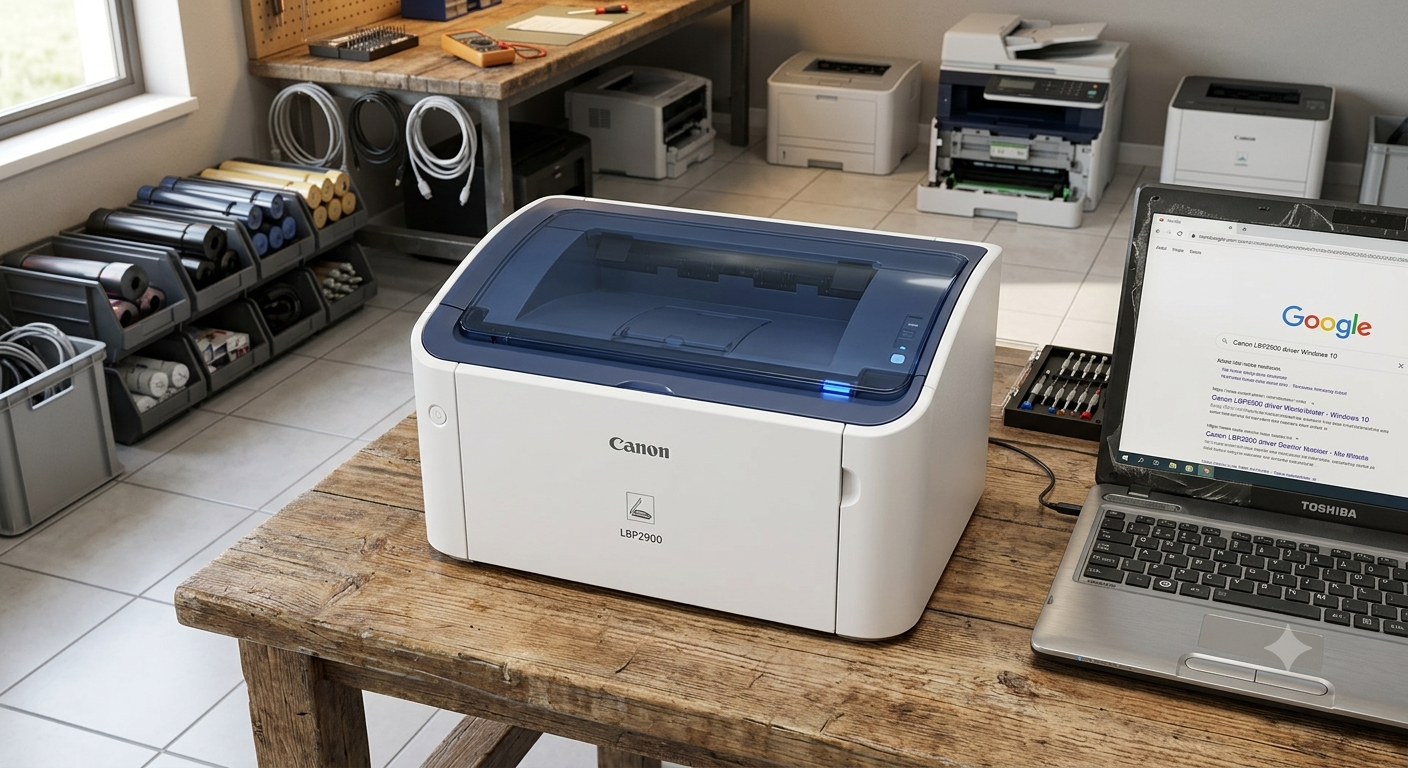
Bước 1: Tải driver. Mở trình duyệt Google và tìm kiếm từ khóa
Driver Canon 2900+ phiên bản Windows của bạn (ví dụ:32bithoặc64bit, đa số máy tính hiện nay đều dùng bản 64bit). Chọn đúng trang web của Canon Việt Nam để tải tệp cài đặt về. -
Bước 2: Cài đặt. Nhấp đúp vào tệp tin vừa tải về để giải nén. Mở thư mục vừa giải nén ra, tìm và chạy tệp
Setup.exe. -
Bước 3: Nhấn Next và chọn hình thức cài đặt qua cổng USB (
Install với USB connection). Hãy đảm bảo máy in đã bật nguồn và cáp USB đã cắm chắc chắn vào máy tính để quá trình cài đặt hoàn tất.
3. Cách Thiết Lập Máy In Mặc Định (Set Default Printer)
Để mỗi lần bấm in, máy tính sẽ tự động chọn ngay máy Canon 2900 mà bạn không cần phải tìm kiếm lại, hãy làm theo các bước sau:
-
Nhấp vào ô Tìm kiếm (Kính lúp) ở góc dưới bên trái màn hình Windows, gõ chữ
Control Panelvà mở nó lên. -
Ở mục View by, chọn Small icons để hiển thị toàn bộ danh mục.
-
Tìm và chọn Devices and Printers.
-
Chuột phải vào biểu tượng máy in Canon LBP2900 vừa cài đặt và chọn Set as default printer. Khi xuất hiện dấu tick màu xanh là bạn đã thiết lập thành công.
Bây giờ bạn có thể mở các file Word, Excel hoặc PDF, vào mục File -> Print (hoặc nhấn Ctrl + P), chọn số trang cần in và nhấn Print để bắt đầu in ấn.