Hỗ trợ kỹ thuật -

Lưu trữ danh mục: Hỗ trợ kỹ thuật

Cách Khắc Phục Triệt Để Lỗi 49 Error Và 50.X Fuser Error Trên HP M402dn / M404dn

Cách Khắc Phục Triệt Để Lỗi 49 Error Và 50.X Fuser Error Trên HP M402dn / M404dn

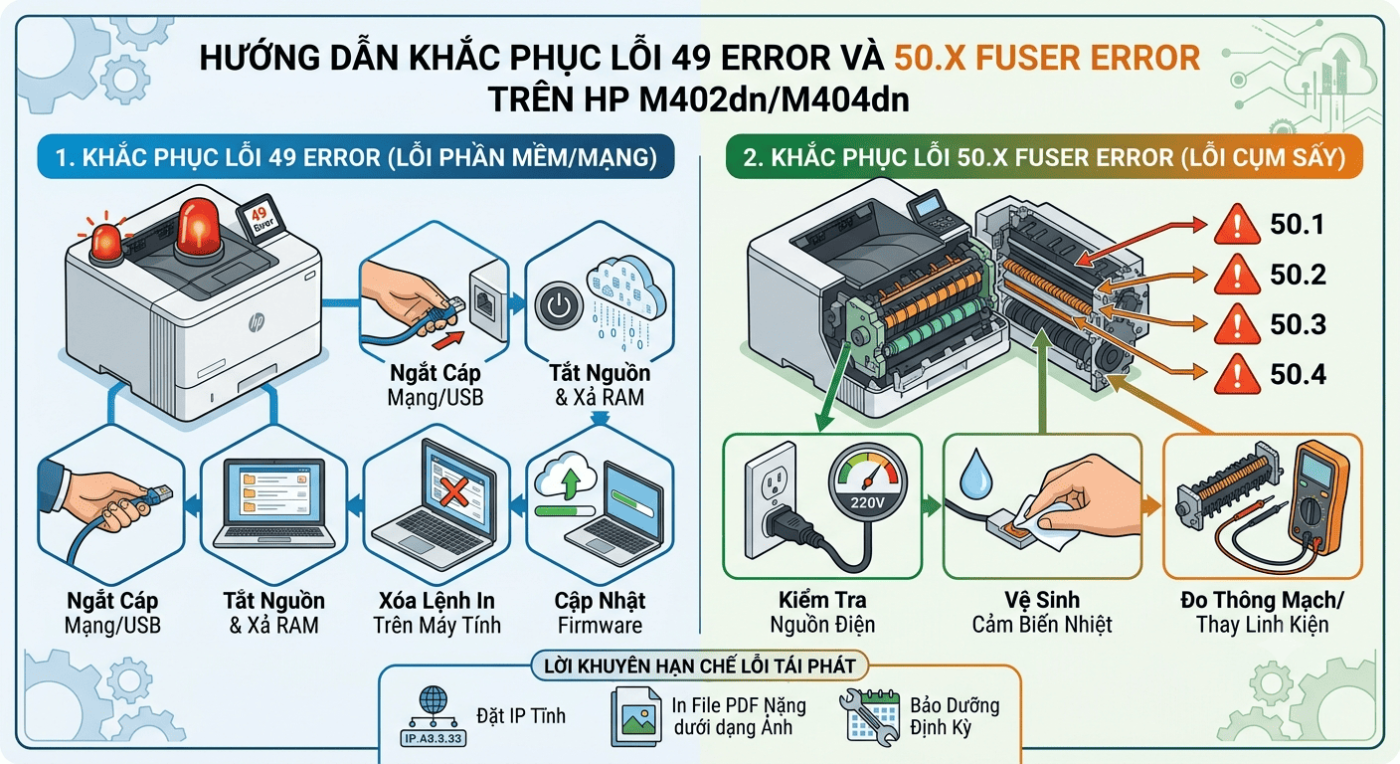
Trong quá trình vận hành dòng máy in quốc dân HP LaserJet Pro M402dnM404dn, hai mã lỗi hệ thống thường xuyên khiến máy ngừng hoạt động hoàn toàn và làm hoang mang người dùng nhất là 49 Error (Turn off then on)50.X Fuser Error.

Bài viết này sẽ phân tích chi tiết bản chất kỹ thuật của từng sự cố và cung cấp quy trình xử lý chuẩn giúp bạn khắc phục lỗi nhanh chóng, tiết kiệm chi phí sửa chữa.

![Minh họa máy in HP LaserJet M402dn M404dn báo lỗi 49 Error hoặc 50.X Fuser Error] Hình 1: Máy in HP M402dn / M404dn báo lỗi hệ thống khiến máy bị đóng băng.

hp m402/404dn error 49,501. Phân Tích Và Sửa Lỗi 49 Error Của HP M402dn / M404dn

Biểu hiện của lỗi 49 Error

Màn hình LCD máy in hiển thị dòng thông báo “49 Error, Turn off then turn on”. Máy rơi vào trạng thái đóng băng hoàn toàn, không phản hồi bất kỳ phím bấm nào trên bảng điều khiển.

Nguyên nhân máy in HP báo lỗi 49 Error

Lỗi 49 thực chất là lỗi xung đột bộ nhớ đệm (Firmware/RAM Execution Error). Nguyên nhân phổ biến gồm:

  • Tệp tin gửi in (PDF, Word, Excel) bị lỗi font, tràn bộ nhớ hoặc chứa file rác/corrupt.

  • Xung đột lệnh in qua mạng LAN khi nhiều máy tính cùng gửi dữ liệu tới máy in một lúc.

  • Bản Firmware của máy in bị rác bộ nhớ đệm sau thời gian dài vận hành liên tục.

Các bước khắc phục lỗi 49 Error nhanh nhất

Để xử lý triệt để lỗi 49 Error, bạn thực hiện theo quy trình 4 bước sau:

  1. Ngắt kết nối mạng ngay lập tức: Rút cáp mạng LAN hoặc cáp kết nối USB ra khỏi máy in để chặn các lệnh in lỗi tiếp tục gửi đến.

  2. Tắt nguồn và xả điện: Tắt công tắc máy in, rút dây nguồn điện và chờ khoảng 2–3 phút cho bộ nhớ RAM xả sạch điện tích dư.

  3. Xóa lệnh in bị treo (Print Spooler) trên máy tính:

    • Bấm tổ hợp phím Windows + R, nhập services.msc rồi bấm Enter.

    • Tìm dịch vụ Print Spooler, click chuột phải và chọn Stop.

    • Truy cập theo đường dẫn: C:\Windows\System32\spool\PRINTERS và xóa toàn bộ các tệp tin trong thư mục này.

    • Quay lại cửa sổ Services, click chuột phải vào Print Spooler và chọn Start.

  4. Cắm lại kết nối và cập nhật Firmware: Khởi động lại máy in. Khi màn hình hiện trạng thái Ready, kết nối lại dây mạng và cập nhật bản Firmware mới nhất từ trang chủ HP để tối ưu hóa bộ nhớ.

![Hướng dẫn xóa lệnh in bị dồn nén trong Print Spooler trên Windows] Hình 2: Xóa sạch bộ nhớ đệm Print Spooler giúp khắc phục triệt để lỗi 49 Error.

2. Phân Tích Và Khắc Phục Lỗi 50.X Fuser Error (Lỗi Cụm Sấy)

Biểu hiện và giải mã chi tiết mã lỗi 50.X

Khác với lỗi phần mềm 49 Error, lỗi 50.X Fuser Error liên quan trực tiếp đến bộ phận phần cứng — cụm sấy (Fuser Assembly) của máy in.

  • 50.1 Fuser Error (Low Fuser Temperature): Nhiệt độ cụm sấy quá thấp, không đủ nhiệt để làm chín mực.

  • 50.2 Fuser Error (Fuser Warm-up Failure): Sấy không đạt nhiệt độ khởi động đúng thời gian quy định.

  • 50.3 Fuser Error (High Fuser Temperature / Overheat): Nhiệt độ cụm sấy vượt ngưỡng an toàn (quá nhiệt).

  • 50.4 Fuser Error (Fuser Power Supply Failure): Nguồn điện cấp cho cụm sấy bị chập chờn hoặc sai tần số.

Cách xử lý lỗi 50.X Fuser Error chuẩn kỹ thuật

  1. Kiểm tra nguồn điện đầu vào:

    • Không cắm máy in HP qua ổ cắm nối quá dài hoặc cắm chung với các thiết bị tiêu thụ công suất lớn.

    • Tránh dùng qua bộ lưu điện (UPS) công suất nhỏ không đáp ứng đủ dòng khởi động của sấy.

    • Đảm bảo nguồn điện lưới ổn định trong khoảng 220V – 240V.

  2. Vệ sinh cảm biến nhiệt sấy:

    • Tắt máy in, rút nguồn và tháo cụm sấy ra ngoài.

    • Dùng cồn 90° vệ sinh nhẹ nhàng đầu cảm biến nhiệt (Thermistor) tiếp xúc với thanh nhiệt để loại bỏ bụi mực bám bẩn.

  3. Kiểm tra đo thông mạch linh kiện:

    • Sử dụng đồng hồ đo vạn năng (VOM) đo điện trở thanh nhiệt và cầu chì nhiệt (Thermal Cutoff).

    • Nếu phát hiện đứt mạch hoặc thanh nhiệt bị cháy, bạn bắt buộc phải thay thế thanh nhiệt, bao lụa hoặc nguyên cụm sấy mới.

![Cụm sấy máy in HP M402dn M404dn và cách kiểm tra linh kiện bên trong] Hình 3: Kiểm tra và vệ sinh cảm biến nhiệt (Thermistor) trên cụm sấy HP.

3. Lời Khuyên Hạn Chế Lỗi Tái Phát Trên Máy In HP

Để máy in HP M402dn / M404dn hoạt động bền bỉ và hạn chế tối đa các sự cố kỹ thuật trên, bạn nên bỏ túi một số mẹo sau:

  • Đặt địa chỉ IP tĩnh: Thiết lập IP tĩnh cho máy in khi sử dụng trong mạng LAN văn phòng nhằm tránh đụng độ địa chỉ IP giữa các máy tính.

  • Tối ưu file in dung lượng lớn: Tránh gửi các file PDF dung lượng quá nặng (>100MB) trực tiếp. Hãy bật chế độ Print as Image trong phần mềm Adobe Acrobat/Reader trước khi bấm in.

  • Bảo dưỡng định kỳ: Vệ sinh máy in và tra mỡ mạ nhiệt chuyên dụng cho cụm sấy định kỳ 6–12 tháng/lần.

4. Câu Hỏi Thường Gặp (FAQ)

Q: Lỗi 49 Error có phải do hỏng card Formatter không?

Trả lời: Phần lớn sự cố 49 Error xuất phát từ lỗi phần mềm/lệnh in bị xung đột. Tuy nhiên, nếu bạn đã rút toàn bộ cáp kết nối, xóa hết lệnh in bị treo mà khi bật nguồn máy vẫn báo ngay lỗi 49 Error thì khả năng cao linh kiện ROM hoặc Card Formatter đã bị hỏng và cần sửa chữa/thay thế.

Q: Thay cụm sấy máy in HP M402dn / M404dn có đắt không?

Trả lời: Chi phí thay thế sẽ phụ thuộc vào việc bạn thay lẻ linh kiện (bao lụa, thanh nhiệt, mỡ nhiệt) hay thay nguyên cụm sấy mới. Việc thay lẻ linh kiện sẽ tiết kiệm chi phí hơn nếu phần khung sấy vẫn còn tốt.
Cách Khắc Phục Máy In Canon 2900 Bị Mờ Một Bên Trang In Triệt Để

Sự cố máy in Canon LBP 2900 bị mờ một bên trang in (chữ bị mờ nhạt ở mép trái hoặc mép phải trong khi bên còn lại vẫn nét) là một lỗi rất hay gặp. Lỗi này gây cảm giác khó chịu và làm giảm tính chuyên nghiệp của các tài liệu, hợp đồng. Bài viết này sẽ hướng dẫn bạn cách chẩn đoán chính xác nguyên nhân và tự xử lý tại nhà dễ dàng.

máy in canon 2900 bị mờ một bên1. Dấu Hiệu Nhận Biết Lỗi Canon 2900 Bị Mờ 1 Bên

  • Trang văn bản in ra có một dải dọc chạy từ trên xuống bị nhạt chữ, mờ mờ không đọc rõ.
  • Bên còn lại của tờ giấy nội dung vẫn đậm nét bình thường.
  • Lắc nhẹ hộp mực thì in đậm lại được vài trang rồi tiếp tục bị mờ bên mép.

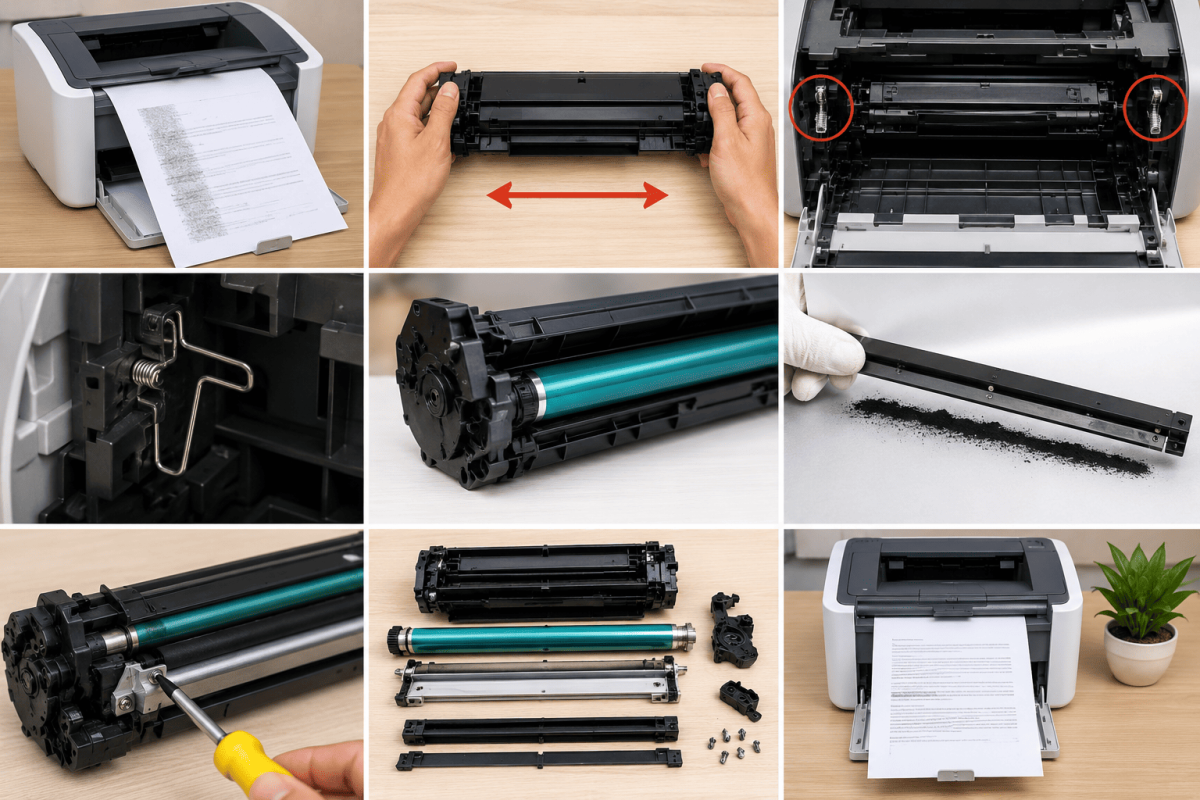
Hình 1: Bản in xuất hiện dải mờ dọc ở mép phải tờ giấy.

2. 4 Nguyên Nhân Chính Làm Máy In Canon 2900 Bị Mờ Một Bên

Lỗi mờ một bên phần lớn xuất phát từ Hộp mực (Cartridge 303) hoặc cơ chế tiếp xúc tiếp điện bên trong máy in:

  1. Hết mực cục bộ (Mực nghiêng về 1 bên): Khi mực trong khoang sắp hết, lượng bột mực còn lại tích tụ dồn về một phía.
  2. Lò xo ép hộp mực bị lệch hoặc gãy: Vách thân máy in Canon 2900 có 2 lò xo kim loại dùng để ép hộp mực áp sát vào khoang máy. Nếu 1 bên lò xo bị gãy hoặc trật khớp, hộp mực sẽ bị hở 1 bên.
  3. Trống in (Drum) hoặc Trục từ bị mòn 1 đầu: Lớp sơn quang năng trên trống hoặc lớp mạ từ trên trục từ bị mài mòn không đều sau thời gian dài sử dụng.
  4. Gạt từ (Gạt nhỏ) bị yếu hoặc lệch: Thanh gạt cao su nhỏ giữ nhiệm vụ gạt phẳng mực trên trục từ bị đệm cặn mực làm hở 1 đầu.

Hình 2: Lò xo vách máy bị lệch khiến hộp mực tiếp xúc không đều.

3. Quy Trình Khắc Phục Lỗi Canon 2900 Mờ Một Bên Chi Tiết

Hãy thực hiện lần lượt các bước kiểm tra từ đơn giản đến phức tạp sau đây:

Bước 1: Rút hộp mực và lắc đều

  1. Mở nắp máy in, rút hộp mực Cartridge 303 ra ngoài.
  2. Cầm 2 đầu hộp mực và lắc nhẹ theo phương ngang 3-4 lần để bột mực phân bố đều.
  3. Lắp lại vào máy và in thử. Nếu in nét lại $\rightarrow$ Máy của bạn đã sắp hết mực, cần gọi dịch vụ nạp mực mới.

Bước 2: Kiểm tra 2 lò xo ép vách máy

  1. Rút hộp mực ra ngoài, nhìn vào bên trong khoang chứa hộp mực của máy in.
  2. Quan sát 2 thanh lò xo đẩy bằng kim loại nằm ở vách trái và vách phải.
  3. Nếu thấy lò xo một bên bị bật ra ngoài hoặc gãy $\rightarrow$ Dùng kìm nắn lại lò xo vào đúng rãnh giữ hộp mực.

Bước 3: Kiểm tra và thay thế linh kiện Hộp mực

Nếu nạp mực mới và lò xo vẫn bình thường nhưng bản in vẫn mờ 1 bên:

  • Thay Trống in (Drum): Trống mòn quang năng làm giảm khả năng tích điện.
  • Vệ sinh/Thay gạt từ & Trục từ: Dùng khăn khô lau sạch cặn mực bám trên gạt nhỏ. Nếu lưỡi gạt bị mềm rão, hãy thay gạt từ mới.

Hình 3: Thay trống drum mới xử lý dứt điểm hiện tượng mờ nét.

4. Mẹo Tránh Lỗi Mờ Trang In

  • Đổ mực chuẩn từ tính: Canon 2900 đòi hỏi loại mực nạp có độ từ tính cao. Tránh dùng mực rẻ tiền tạp chất.
  • Không để máy in ở nơi nghiêng lệch: Đặt máy trên bề mặt phẳng để mực nằm đều trong hộp mực.

Lời Kết

Lỗi Canon 2900 bị mờ một bên thường rất dễ xử lý tại nhà. Bạn chỉ cần lắc lại hộp mực hoặc kiểm tra lò xo vách máy trước khi quyết định thay linh kiện mới. Chúc bạn khắc phục thành công!

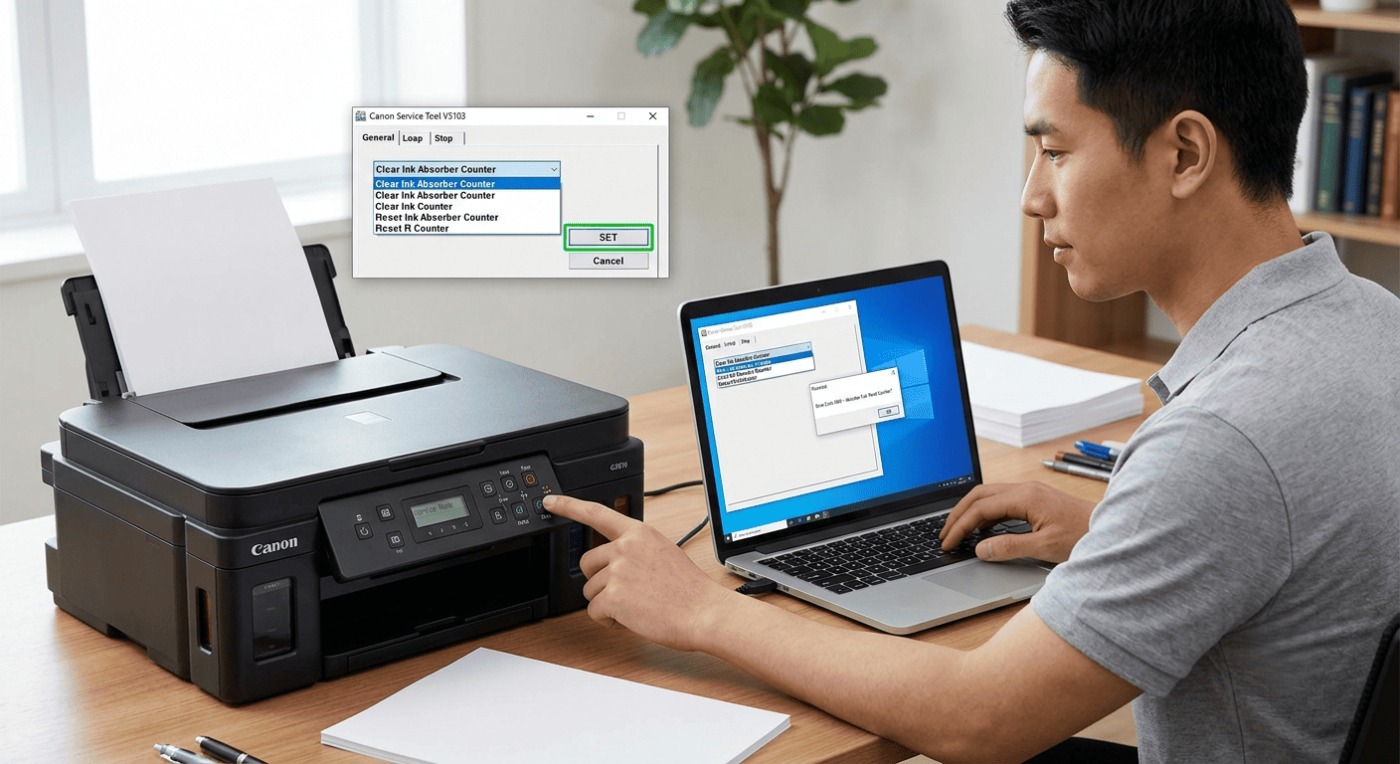
Hướng dẫn reset tràn bộ đếm canon ix 6860/6870

Hướng dẫn reset tràn bộ đếm Canon iX 6860/6870

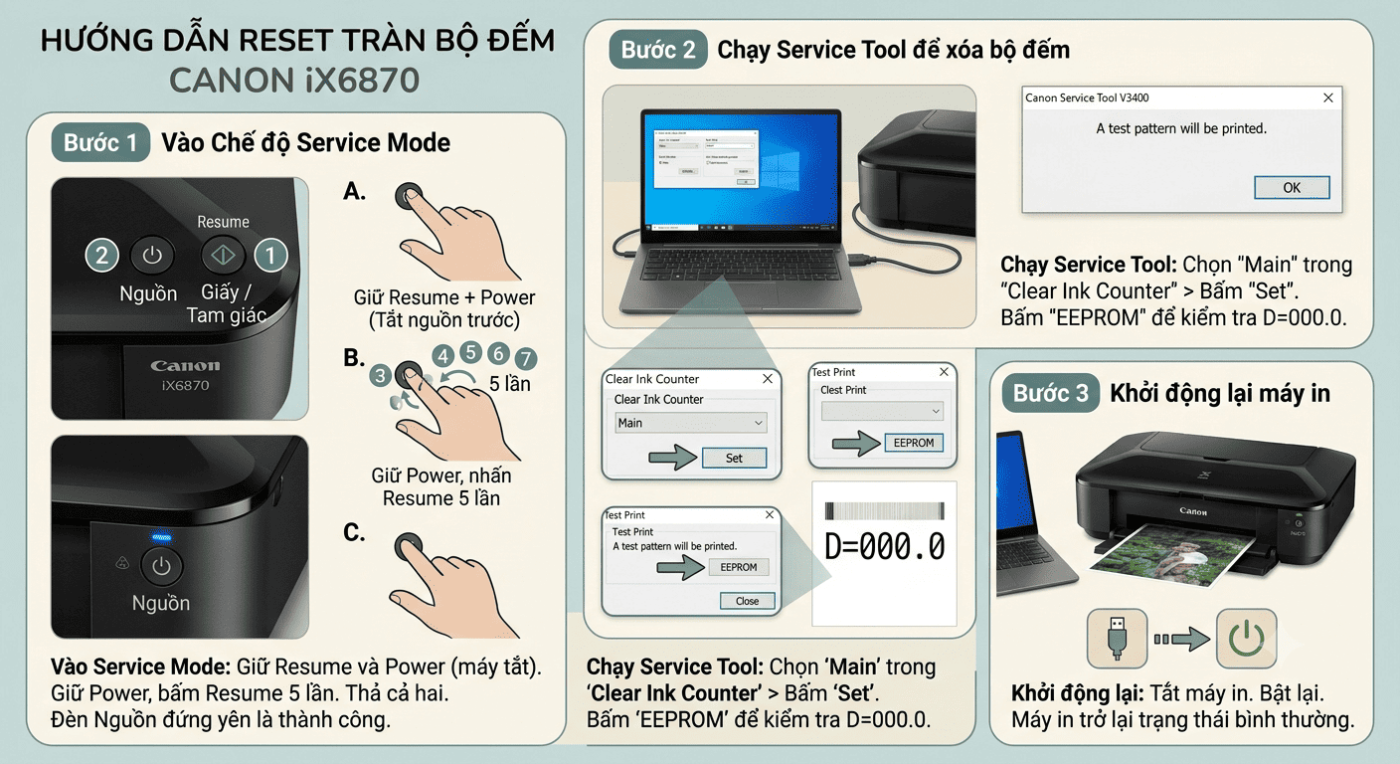
Để xử lý lỗi tràn bộ đếm (mực thải) trên dòng máy in màu Canon iX 6860/6870 (thường báo lỗi nháy 8 đèn cam hoặc 7 đèn luân phiên), bạn cần thực hiện theo 2 giai đoạn: Vào Chế độ Service ModeChạy phần mềm Service Tool.

reset tràn bộ đếm canon ix 6860/6870

Bước 1: Vào chế độ Service Mode trên máy in

(Đảm bảo máy đã kết nối cáp USB với máy tính và cắm nguồn)

  1. Tắt nguồn máy in (vẫn giữ nguyên dây nguồn và cáp USB cắm vào máy tính).

  2. Nhấn và giữ nút Resume (nút Giấy / Tam giác).

  3. Trong khi vẫn giữ Resume, nhấn và giữ tiếp nút Power (Nguồn).

  4. Giữ nguyên nút Power, thả nút Resume ra.

  5. Vẫn giữ nút Power, nhấn nút Resume 5 lần liên tiếp (mỗi lần nhấn đèn LED sẽ đổi màu giữa Xanh và Cam).

  6. Thả nút Power ra.

Lưu ý: Khi máy in khởi động nhẹ và đèn Nguồn (Xanh) đứng yên, không còn nhấp nháy luân phiên nghĩa là máy đã vào Service Mode thành công.

Bước 2: Sử dụng phần mềm Service Tool để xóa bộ đếm

(Khuyên dùng phần mềm Service Tool V4905 hoặc V5103)

  1. Mở phần mềm Service Tool trên máy tính (chạy dưới quyền Administrator).

  2. Nạp sẵn 1–2 tờ giấy vào khay máy in.

  3. Trên giao diện phần mềm, tìm tab Main:

    • Tại mục Clear Ink Counter (hoặc Absorber), chọn Main.

    • Nhấn nút Set bên cạnh (đèn Nguồn trên máy in sẽ nháy vài giây).

  4. Nhấn tiếp nút EEPROM Clear (hoặc EEPROM). Máy in sẽ in ra một bản test thông số với dòng D=000.0 (nghĩa là bộ đếm đã về 0%).

  5. Nhấn OK trên thông báo hoàn thành của phần mềm.

Bước 3: Khởi động lại máy in

  1. Tắt máy in bằng nút Power.

  2. Đợi máy tắt hẳn, sau đó bấm nút Power để bật lại máy và sử dụng bình thường.

Một số lưu ý quan trọng

  • Khóa Service Mode: Nếu bấm sai số lần nháy ở Bước 1 hoặc dùng phần mềm Service Tool không đúng phiên bản / phần mềm lỗi, mainboard Canon có thể bị khóa Service Mode (đèn cam/xanh nháy liên tục không vào lại được).

  • Vệ sinh mút mực thải: Khử tràn bộ đếm bằng phần mềm chỉ là giải pháp lập trình. Nếu máy đã dùng quá lâu, bạn nên tháo cơ máy để giặt/thay miếng mút thấm mực thải hoặc dẫn dây mực thải ra bình ngoài để tránh mực tràn làm hỏng bo mạch hoặc chập đầu phun.

Các trường hợp máy in Canon Lbp 6230dn bị kẹt giấy và cách khắc phục

Máy in Canon LBP 6230dn là dòng máy in laser đen trắng hai mặt tự động rất phổ biến nhờ tốc độ in nhanh và độ bền cao. Tuy nhiên, sau một thời gian sử dụng, hiện tượng kẹt giấy có thể xảy ra do nhiều nguyên nhân từ giấy in, linh kiện hao mòn đến thao tác sử dụng.

Dưới đây là tổng hợp các trường hợp kẹt giấy thường gặp nhất trên Canon LBP 6230dn, nguyên nhân chi tiết và cách khắc phục dứt điểm cho từng trường hợp.

1. Các trường hợp kẹt giấy thường gặp & Cách xử lý

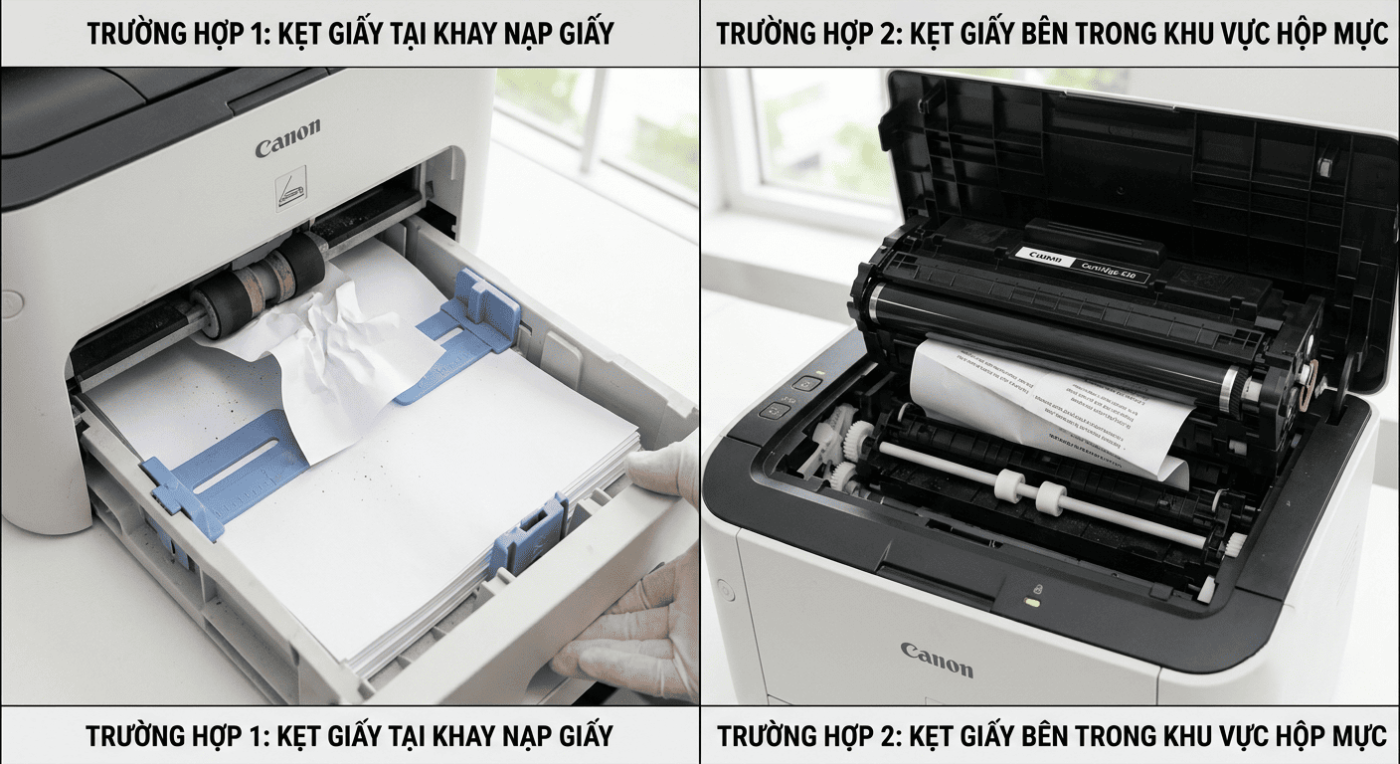
máy in canon lbp 6230dn kẹt giấyTrường hợp 1: Giấy bị kẹt ngay tại khay nạp giấy (Khay dưới)

  • Dấu hiệu: Máy vừa phát lệnh in, kéo giấy lên được một khoảng ngắn thì dừng lại, hoặc máy báo lỗi kẹt giấy ngay khi bắt đầu hút giấy.

  • Nguyên nhân:

    • Giấy bị lệch, xếp không đều hoặc quá dày/quá ẩm.

    • Thanh gạt giới hạn kích thước giấy trong khay bị ép quá chặt hoặc quá nới lỏng.

    • Roller cuốn giấy / bánh cao su cuốn giấy bị bẩn, dính bụi mực hoặc cao su bị lão hóa/mòn nên không đủ độ bám để kéo giấy lên.

  • Cách khắc phục:

    1. Rút khay giấy ra ngoài, kiểm tra và căn chỉnh lại xấp giấy cho phẳng, không bị quăn góc.

    2. Điều chỉnh 2 thanh gạt ôm sát lề giấy (vừa chạm nhẹ vào cạnh giấy, không ép cong giấy).

    3. Dùng khăn mềm hơi ẩm lau sạch bụi trên bề mặt bánh cao su kéo giấy (Roller). Nếu cao su đã mòn nhẵn, cần thay mới bánh cao su kéo giấy.

Trường hợp 2: Giấy kẹt bên trong khu vực hộp mực (Cartridge 326)

  • Dấu hiệu: Giấy nằm kẹt ngay phía dưới hoặc phía sau hộp mực, chưa chạy tới cụm sấy.

  • Nguyên nhân:

    • Giấy in quá mỏng (< 65 gam) khiến giấy bị gập nếp khi đi qua drum.

    • Hộp mực bị lỗi (rơ-le, trống drum rít, gạt mực bị kẹt hoặc dính dị vật).

    • Rơ-le (Relay) tách giấy bị dính băng keo đệm hoặc hỏng cuộn hút, làm sai lệch nhịp kéo giấy.

  • Cách khắc phục:

    1. Tắt nguồn máy in, mở nắp trên và nhẹ nhàng rút hộp mực (Cartridge 326) ra ngoài.

    2. Dùng hai tay kéo đều tờ giấy ra theo chiều đi của giấy (kéo về phía trước một cách nhẹ nhàng để không làm rách giấy).

    3. Kiểm tra hộp mực xem trống drum có quay trơn tru không. Sử dụng giấy in đạt chuẩn định lượng (70 – 80 gam).

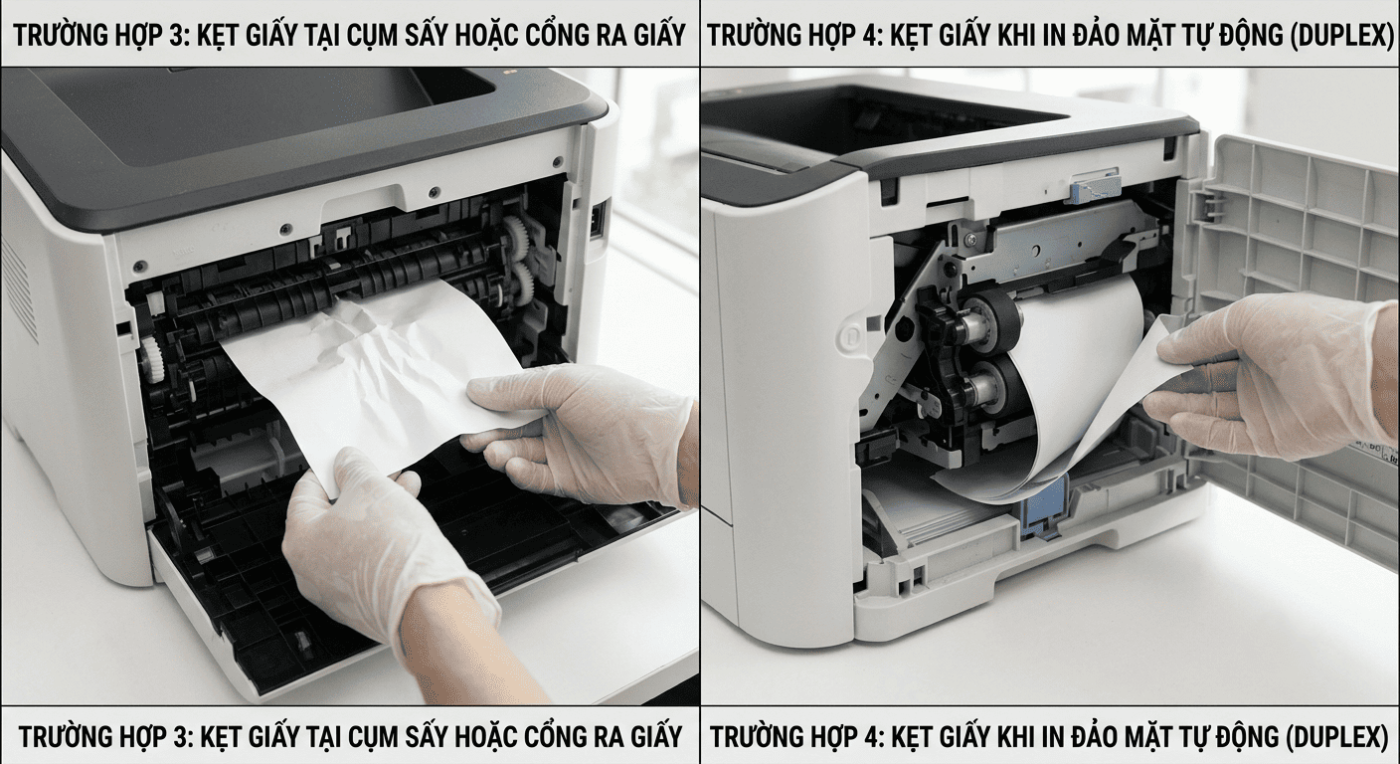
Trường hợp 3: Giấy kẹt tại cụm sấy (Fuser Unit) hoặc cổng ra giấy

máy in canon lbp 6230dw kẹt giấyDấu hiệu: Giấy đã in được một phần chữ nhưng bị đùn lại, nhăn nheo như quạt xếp hoặc dính chặt tại khu vực lô sấy/lô ép phía sau máy.
  • Nguyên nhân:

    • Bao lụa (Fixing Film) bị rách, khô mỡ bôi trơn làm tăng ma sát.

    • Lô ép (Pressure Roller) bị nhăn, méo hoặc dính dị vật (ghim bấm, mực vón cục).

    • Sensor cảm biến lối ra (Exit Sensor) bị lệch hoặc hỏng.

  • Cách khắc phục:

    1. Mở nắp lưng phía sau máy in (khu vực cụm sấy).

    2. Lưu ý an toàn: Cụm sấy có nhiệt độ rất cao khi vừa hoạt động. Chờ 5–10 phút cho máy nguội bớt trước khi thao tác.

    3. Dùng hai tay giữ đều hai bên tờ giấy và kéo từ từ ra ngoài theo chiều thoát giấy.

    4. Nếu giấy bị cuốn chặt vào bao lụa, không dùng nhíp hay vật nhọn kim loại để gắp vì sẽ làm rách bao lụa và trầy lô ép. Nếu bao lụa đã rách hoặc nhăn, cần thay thế cụm bao lụa + mỡ chịu nhiệt mới.

Trường hợp 4: Kẹt giấy khi in đảo mặt tự động (Duplex)

  • Dấu hiệu: Mặt 1 in bình thường, nhưng khi máy hút giấy ngược lại để in mặt 2 thì bị kẹt ở khay đảo mặt phía dưới.

  • Nguyên nhân:

    • Giấy bị cong mép sau khi đi qua nhiệt độ cao của mặt 1.

    • Bộ cơ gạt đảo mặt bị kẹt hoặc rơ-le đảo mặt hoạt động không chính xác.

    • Cài đặt sai khổ giấy trên máy tính (ví dụ: file chọn khổ Letter nhưng khay chứa giấy A4).

  • Cách khắc phục:

    1. Kiểm tra lại cài đặt khổ giấy trên driver máy tính và trên máy in sao cho đồng bộ là A4.

    2. Mở cửa đảo mặt phía sau/dưới đáy máy để lấy tờ giấy kẹt ra.

    3. Hạn chế sử dụng lại giấy cũ đã in 1 mặt để in đảo mặt tự động.

2. Quy trình chuẩn để lấy giấy kẹt an toàn

Để tránh làm gãy sensor hoặc rách bánh răng của máy in Canon LBP 6230dn, bạn nên tuân thủ các bước sau:

  1. Tắt nguồn & rút phích cắm điện: Bảo vệ an toàn điện và tránh làm hỏng các linh kiện điện tử khi đang thao tác.

  2. Mở nắp trên & tháo hộp mực: Rút hộp mực ra và để vào nơi tối/tránh ánh sáng trực tiếp để không làm hỏng trống drum.

  3. Kéo giấy theo chiều di chuyển tự nhiên:

    • Luôn dùng cả hai tay kéo đều hai bên mép giấy.

    • Kéo giấy theo chiều đi ra của bản in, tuyệt đối không giật mạnh hoặc kéo ngược chiều cơ cấu bánh răng.

  4. Kiểm tra mảnh giấy vụn: Đảm bảo không còn mảnh giấy rách nào kẹt lại ở các góc cảm biến (sensor).

  5. Lắp lại hộp mực, đóng nắp và bật nguồn: Chờ máy khởi động lại (khởi tạo cơ) và tiến hành in thử.

3. Mẹo phòng ngừa kẹt giấy hiệu quả

  • Chọn giấy in chất lượng: Sử dụng giấy có định lượng từ $70 – 80\text{ gsm}$, khô ráo, không bị ẩm mốc.

  • Tơi giấy trước khi nạp: Khi cho giấy mới vào khay, hãy vuốt phẳng và sấp nhẹ xấp giấy để các tờ giấy không bị dính vào nhau do tĩnh điện.

  • Không nạp quá vạch MAX: Tránh xếp giấy quá cao vượt quá ký hiệu giới hạn trong khay nạp.

  • Tránh giấy có ghim: Đảm bảo giấy không còn dính ghim bấm hay ghim kẹp vì chúng có thể làm rách bao lụa sấy và hỏng xước drum ngay lập tức.

  • Vệ sinh định kỳ: Thường xuyên lau bụi khay nạp giấy, lau bánh cao su kéo giấy và bảo dưỡng cụm sấy sau mỗi 30.000 – 50.000 bản in.

Liên hệ sửa máy in bị kẹt giấy

Sửa Lỗi Máy In Canon LBP 6030 Kẹt Giấy Khi Vừa Đến Cụm Sấy

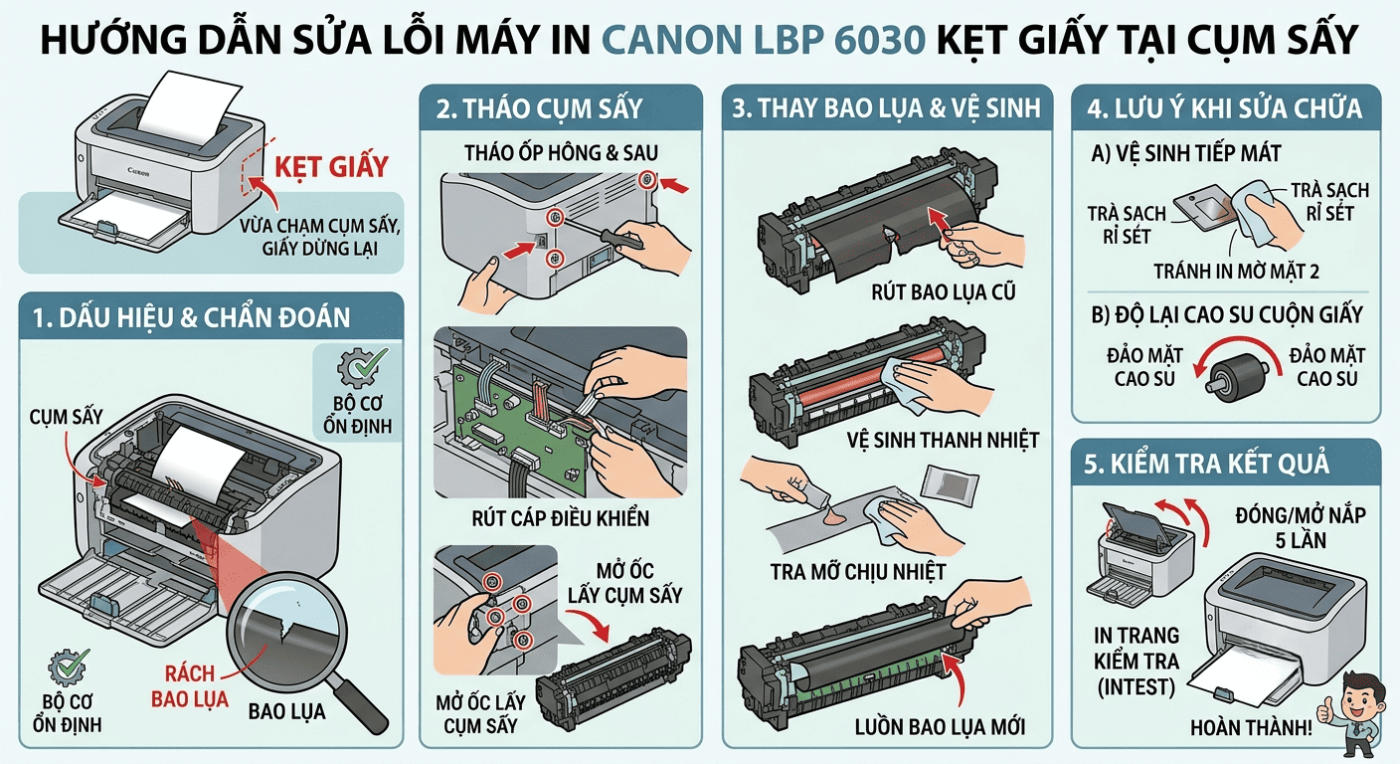
Hiện tượng máy in Canon LBP 6030 bị dừng, kẹt giấy ngay khi vừa qua hộp mực và bắt đầu chạm vào cụm sấy là một trong những sự cố rất phổ biến. Bài viết này sẽ hướng dẫn bạn quy trình chẩn đoán, tháo lắp và khắc phục triệt để sự cố trên.

máy in canon 6030 kẹt giấy1. Dấu Hiệu & Chẩn Đoán Nguyên Nhân

  • Hiện tượng: Máy cuộn giấy lên, đi qua hộp mực một chút thì dừng lại. Khi rút hộp mực ra kiểm tra, tờ giấy mới chỉ chạm vào đầu cụm sấy (chưa chui sâu vào trong).

  • Chẩn đoán:

    1. Kiểm tra bộ cơ truyền động: Cho máy test chạy thử để xem nhông sấy có quay không. Nếu nhông vẫn quay tức là bộ cơ truyền động ổn định.

    2. Kiểm tra cụm sấy: Tháo cụm sấy ra ngoài kiểm tra trực tiếp. Nguyên nhân phổ biến nhất là bao lụa (fuser film) bị rách, làm cho đầu giấy kẹt lại không cuộn qua được.

2. Các Bước Thực Hiện Tháo Máy & Cụm Sấy

Bước 1: Tháo vỏ máy in

  • Dùng tô-vít dẹp lẫy các ngàm nhựa ở ốp hai bên sườn máy theo đúng thứ tự.

  • Mở 2 con ốc cố định phía sau sườn máy và nhấc các nắp ốp bảo vệ ra.

Bước 2: Tháo bo mạch & tháo cụm sấy

  • Rút các giắc cắm cáp tín hiệu, tháo bo mạch điều khiển (lưu ý cẩn thận tránh làm hỏng bo).

  • Tháo dây tiếp mát và mở 3 con ốc cố định cụm sấy để nhấc toàn bộ cụm sấy ra ngoài.

3. Quy Trình Thay Bao Lụa & Vệ Sinh Cụm Sấy

  1. Tháo phụ kiện cụm sấy:

    • Tháo 2 lò xo ép ở hai đầu thanh giữ.

    • Rút giắc cảm biến nhiệt, lấy thanh xương sấy và rút bao lụa cũ đã bị rách ra ngoài.

  2. Vệ sinh thanh nhiệt:

    • Dùng giấy vệ sinh lau sạch lớp mỡ khô và bụi mực bám lâu ngày trên thanh nhiệt gốm.

    • Khi lau khu vực cảm biến nhiệt, đặt giấy ở giữa và lau nhẹ sang hai bên để tránh làm trầy xước mắt cảm biến.

  3. Tra mỡ chịu nhiệt & Thay bao lụa mới:

    • Bôi một lượng mỡ chịu nhiệt vừa đủ lên lòng thanh nhiệt (chỉ bôi vùng tiếp xúc, không bôi tràn ra ngoài gây bẩn).

    • Luồn bao lụa mới vào đúng chiều (đầu có vạch đai trùng với phía bánh răng/đầu định vị).

    • Lắp lại các chi tiết, cài lò xo ép hai bên và dùng tay xoay thử trục ép để đảm bảo bao lụa xoay trơn tru.

4. Những Lưu Ý Quan Trọng Khi Sửa Chữa

  • Vệ sinh vị trí tiếp mát (tiếp điện): Trà sạch bụi bẩn hoặc rỉ sét ở các lá đồng tiếp mát bánh cao su/trục ép. Nếu tiếp mát kém, máy có thể gặp hiện tượng in mặt đầu tiên rõ nét nhưng khi đảo mặt thứ hai bản in sẽ bị mờ.

  • Độ lại cao su cuộn giấy (Pick-up Roller): Nếu cao su kéo giấy bị mòn gây trượt, có thể tháo vòng cao su ra vệ sinh sạch sẽ, sau đó xoay đảo mặt trong (còn mới) ra mặt ngoài để tận dụng tiếp tục sử dụng.

  • Đi lại dây cáp gọn gàng: Cắm đúng các đầu giắc, luồn dây điện vào đúng khe nẹp nhựa để tránh dây chạm vào các vùng nhiệt độ cao hay bánh răng truyền động gây chập cháy.

5. Kiểm Tra Kết Quả

  • Lắp cụm sấy, cắm cáp và đóng nắp máy.

  • Đóng/mở nắp máy 5 lần liên tục để máy tự động in trang kiểm tra (InTest).

  • Quan sát giấy cuộn lên mượt mà, đi qua cụm sấy nhẹ nhàng và bản in ra đều mực là hoàn thành.

Hướng Dẫn Reset Máy In Canon G1010, G2010, G3010 Báo Lỗi 5B00

Lỗi 5B00 (hoặc lỗi nhấp nháy đèn cam/xanh 7 lần liên tục) trên các dòng máy in phun màu Canon G1010, G2010, G3010 là thông báo hệ thống về tình trạng tràn bộ đếm mực thải (Waste Ink Pad Full). Sau một thời gian sử dụng, lượng mực thải khi xả đầu phun tích tụ đầy và máy sẽ tự động khóa lại để tránh tràn mực ra bo mạch.

Để khắc phục triệt để lỗi này, bạn cần thực hiện 1 trong 2 cách: Reset Bằng Phím Cứng Trên Máy và Dùng phần mềm reset xóa bộ đếm.

Reset Máy In Canon G1010, G2010, G3010

Phần 1: Cách Reset Bằng Phím Cứng Trên Máy

Thao tác này giúp đưa thiết lập bộ nhớ tạm của máy in về mặc định nhà sản xuất.

1.Vào chế độ Service Mode:Đưa máy vào Service Mode trước.

  • Tắt máy in.

  • Giữ phím Stop/Resume -> Giữ phím Power -> Thả Stop/Resume -> Bấm Stop/Resume 5 lần -> Thả Power

  • Đợi đèn Power sáng xanh đứng yên.

2.Thao tác lệnh xóa bộ nhớ:Bấm đúng số lần phím Stop/Resume để chọn lệnh.

  • Bấm phím Stop/Resume 5 lần liên tiếp.

  • Bấm phím Power 1 lần để xác nhận lệnh.

  • Đèn Power sẽ nhấp nháy xanh một lúc rồi sáng đứng (máy tiến hành xoá dữ liệu EEPROM tạm).

3.Thoát Service Mode:Khởi động lại máy.

  • Bấm phím Power 1 lần nữa để tắt máy in.

  • Bật lại máy in bình thường.

Lưu ý quan trọng: Nếu bấm nhầm số lần (ví dụ bấm 4 hoặc 6 lần), máy có thể bị khóa IC Service Mode hoàn toàn. Nếu đèn màu cam báo lỗi sáng đứng, hãy tắt máy và thực hiện lại từ bước 1.

Phần 2: Hướng Dẫn Reset Bằng Phần Mềm (Service Tool ST5402 / ST5302)

Để xóa hoàn toàn lỗi 5B00 trên hệ dòng G-Series (G1010, G2010, G3010), bạn cần sử dụng phần mềm Service Tool V5302 hoặc V5402 (hoặc các phiên bản mới hơn tương thích).

Các bước thực hiện trên phần mềm:

Vào chế độ Service Mode:Đưa máy vào Service Mode trước.

  • Tắt máy in.

  • Giữ phím Stop/Resume -> Giữ phím Power -> Thả Stop/Resume -> Bấm Stop/Resume 5 lần -> Thả Power

  • Đợi đèn Power sáng xanh đứng yên.

  1. Chuẩn bị:

    • Tải phần mềm Canon Service Tool ST5402 / ST5302 về máy tính.

    • Khai nén và chạy file ServiceTool.exe dưới quyền Admin (Right-click -> Run as administrator).

    • Cho sẵn 1–2 tờ giấy trắng vào khay nạp giấy của máy in.

  2. Thao tác xóa bộ đếm (Reset):

    • Bước 1: Tại giao diện chính của phần mềm, tìm đến mục Main.

    • Bước 2: Tại dòng Clear Ink Absorber Counter, mục Absorber chọn Main.

    • Bước 3: Nhấn nút Set ngay bên cạnh. Máy in sẽ tiến hành xoá dữ liệu bộ đếm và in ra một bản test thông số (thường có ghi D=000.0).

    • Bước 4: Chuyển xuống mục Ink Absorber Counter, mục Absorber chọn Main, dòng Counter (%) điều chỉnh về 0, sau đó nhấn Set.

  3. Hoàn tất:

    • Khi màn hình hiển thị thông báo A function was finished hoặc OK, bấm OK để đóng thông báo.

    • Tắt nguồn máy in bằng phím Power trên máy.

    • Chờ máy tắt hẳn, sau đó bật lại máy in bình thường. Máy sẽ hết báo lỗi 5B00 và sẵn sàng hoạt động.

Một Số Lưu Ý Kỹ Thuật Sau Khi Reset

  • Vệ sinh khay mực thải: Reset bằng phần mềm chỉ là xóa bộ đếm logic. Về mặt cơ khí, bạn nên kiểm tra và thay thế hoặc giặt sạch/sấy khô bông thấm mực thải bên trong máy để tránh mực tràn ra ngoài làm hỏng bo mạch hoặc các linh kiện khác.

  • Không dùng phần mềm trôi nổi (Keygen hỏng): Tránh sử dụng các phiên bản Service Tool cũ (như ST3400, ST4900) hoặc phần mềm bị lỗi crack cho dòng G1010/G2010/G3010 vì có thể làm lỗi ROM/MAIN board.

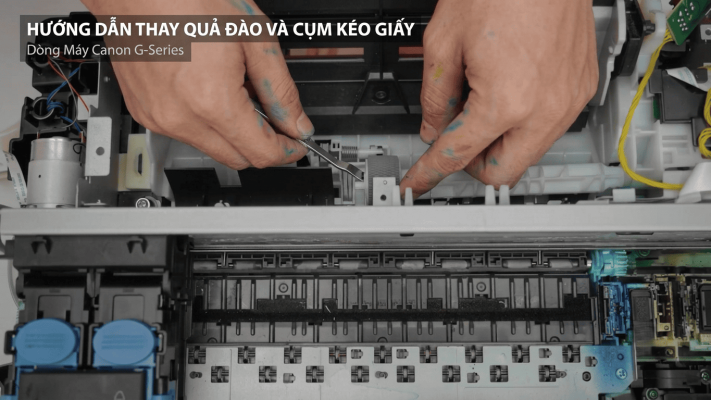
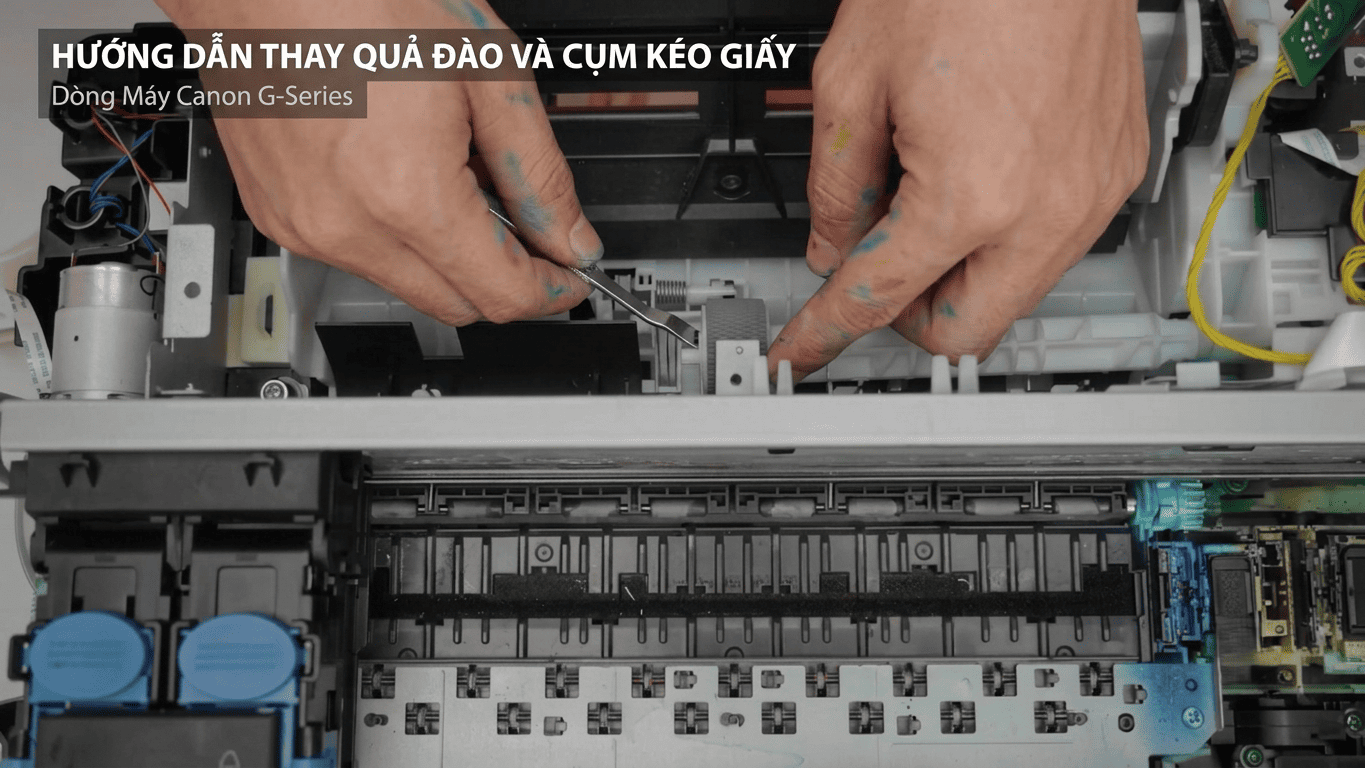
Khắc Phục Lỗi Kéo Giấy Trên Máy In Canon G1010, G2010, G3010

Trong quá trình sử dụng các dòng máy in phun màu Canon dòng G (như G1010, G2010, G3010), lỗi liên quan đến hệ thống kéo giấy là một trong những sự cố phổ biến nhất. Bài viết này sẽ giúp bạn hiểu rõ nguyên nhân và cách xử lý hai tình trạng lỗi kéo giấy thường gặp.

Lỗi Kéo Giấy Trên Máy In Canon G1010, G2010, G30101. Trường hợp 1: Máy in không kéo được giấy (Trượt giấy)
Triệu chứng & Nguyên nhân

  • Hiện tượng: Máy báo lỗi không lấy được giấy hoặc quả đào quét giấy quay nhưng giấy không cuốn vào.

  • Nguyên nhân chính:

    • Sử dụng các loại giấy in không đạt chuẩn làm tăng độ ma sát và khiến cao su lót giấy (quả đào/cao su kéo giấy) nhanh bị mòn.

    • Sau một thời gian dài sử dụng, cao su lót giấy bị trơn/mòn nhẵn, mất độ bám để kéo giấy.

Giải pháp xử lý

  • Cách khắc phục: Thay thế cao su lót giấy (quả đào kéo giấy) mới.

  • Lưu ý thao tác: Khi mở nắp máy in để tháo lắp linh kiện, cần thao tác cẩn thận, từ từ để tránh làm đứt dây cáp quét (scan cable) hoặc cáp bo mạch.

2. Trường hợp 2: Máy in kéo nhiều tờ giấy cùng lúc

Triệu chứng & Nguyên nhân

  • Hiện tượng: Mỗi lần cuốn giấy, máy in cuốn liền lúc 2–3 tờ hoặc một xấp giấy dẫn đến kẹt giấy.

  • Nguyên nhân chính:

    • Bộ phận chịu trách nhiệm ngăn giấy tràn là cụm/trục lót giấy dưới (không phải quả đào kéo giấy phía trên) bị gãy hoặc hỏng.

    • Người dùng kéo ngược giấy bị kẹt không đúng cách.

    • Cài đặt chế độ in quá nhanh khiến cơ cấu ngắt giấy bị tác động mạnh liên tục.

Giải pháp xử lý

  • Cách khắc phục: Kiểm tra và thay thế trục lót giấy dưới trong cụm lót giấy.

  • Lưu ý thao tác khi tháo máy: Thao tác tháo vỏ máy cẩn thận để bảo vệ hệ thống cáp tín hiệu.

3. Khuyên dùng & Biện pháp phòng tránh hỏng hóc

Để tăng tuổi thọ cho cụm kéo giấy và hạn chế lỗi trong quá trình sử dụng, bạn nên lưu ý:

  1. Rút giấy đúng cách khi bị kẹt: Khi máy bị kẹt giấy, hãy kéo giấy ra từ trong ra ngoài theo chiều đi của giấy; tuyệt đối không kéo ngược giấy lên vì dễ gây gãy trục lót giấy.

  2. Chọn chế độ in phù hợp: Hạn chế in ở chế độ quá nhanh đối với các loại giấy dày; nên ưu tiên chọn các chế độ in chuẩn như High/Premium hoặc Photo Paper để cơ cấu kéo giấy hoạt động mượt mà hơn.

  3. Sử dụng giấy in chất lượng: Chọn các loại giấy có bề mặt chuẩn, không quá nhám hoặc quá nhiều bụi giấy để tránh làm nhanh mòn cao su kéo giấy.

  4. Bảo dưỡng định kỳ: Cao su lót giấy là linh kiện hao mòn theo thời gian; nếu in ấn thường xuyên, bạn nên kiểm tra và thay mới định kỳ để đảm bảo công việc không bị gián đoạn.

Hướng Dẫn Vệ Sinh Đầu Phun Máy In Epson L8050 / L18050 Tại Nhà

Trong quá trình sử dụng các dòng máy in Epson thế hệ mới như Epson L8050 hay Epson L18050, nếu nhận thấy bản in ra bị sọc, đứt nét hoặc màu sắc không đều, bạn có thể tự kiểm tra và vệ sinh máy ngay tại nhà theo các bước chi tiết sau.

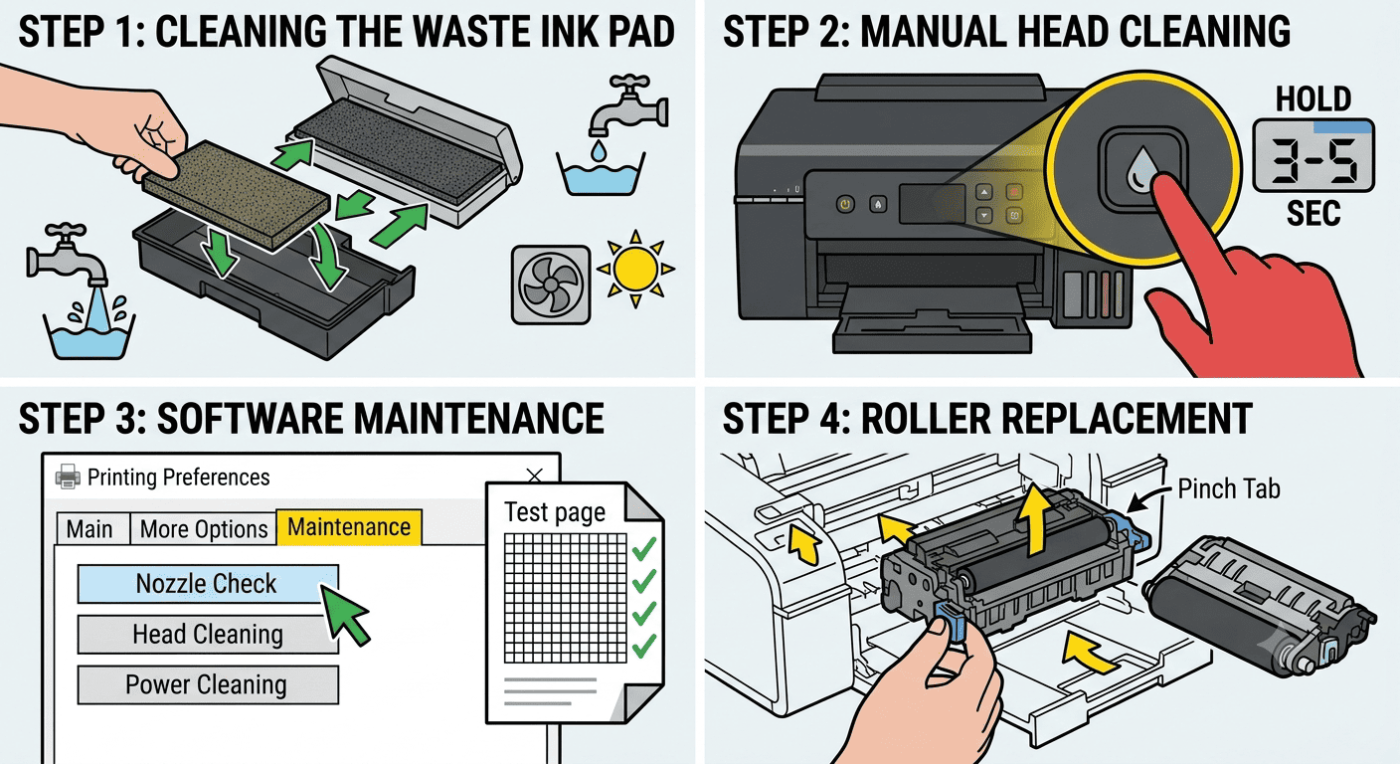
vệ sinh đầu phun epson l8050/l180501. Vệ Sinh Hộp Mực Thải Nhằm Tiết Kiệm Chi Phí

  • Xử lý bông thấm mực thải:

    • Nhìn qua phần khe trong suốt, nếu thấy bông xốp bên trong đã đẫm/đầy mực thải thì tiến hành tháo ra.

    • Mở chốt kéo hộp ra, dùng tua vít cạy nhẹ các lẫy giữ (mỗi bên có khoảng 4 lẫy) để lấy phần xốp thấm mực ra ngoài.

    • Mẹo tiết kiệm: Mang phần xốp này đi giặt sạch và phơi thật khô, sau đó lắp lại sử dụng tiếp mà không cần tốn chi phí mua hộp mực thải mới.

2. Cách Vệ Sinh Đầu Phun Trực Tiếp Trên Máy In

  • Thao tác nhanh bằng phím cứng:

    • Nhấn và giữ nút hình giọt mực trên thân máy trong khoảng 3 đến 5 giây.

    • Máy in sẽ tự động kích hoạt chu trình hút mực và làm sạch đầu phun.

3. Vệ Sinh Đầu Phun Bằng Phần Mềm Trên Máy Tính

Để kiểm tra chính xác tình trạng đầu phun, bạn thực hiện qua cài đặt trình điều khiển máy in:

  • Bước 1: Kiểm tra lưới béc phun (Nozzle Check)

    1. Vào Control Panel chọn mục Devices and Printers.

    2. Nhấp chuột phải vào biểu tượng máy in Epson chọn Printing preferences.

    3. Chuyển sang tab Maintenance (Bảo trì) Chọn Nozzle Check (Kiểm tra vạch đầu phun).

    4. In bản test:

      • Nếu các đường vạch in ra đều, không mất nét: Đầu phun hoạt động tốt.

      • Nếu các đường vạch bị thiếu nét hoặc đứt đoạn: Cần tiến hành làm sạch.

  • Bước 2: Tiến hành làm sạch

    • Chọn Head Cleaning (Làm sạch đầu phun) để máy tự động vệ sinh.

    • Nếu sau khi làm sạch thông thường mà bản in vẫn chưa đẹp, bạn chọn tiếp Power Cleaning (Vệ sinh tăng cường) để xử lý triệt để.

4. Mẹo Bảo Dưỡng Và Thay Thế Phụ Kiện

  • Thay bánh xe kéo giấy (Roller):

    • Khi bánh xe kéo giấy dùng lâu ngày bị mòn gây trượt giấy, bạn chỉ cần bóp nhẹ lẫy và đẩy/nhấc bánh xe lên là có thể tự thay thế dễ dàng tại nhà.

  • Lưu ý sử dụng:

    • Luôn sử dụng loại mực in chất lượng, phù hợp để bảo đảm độ bền cho đầu phun.

HƯỚNG DẪN SỬA LỖI IN 2 MẶT KẸT GIẤY TRÊN MÁY IN HP M402DN / M404DN

Máy in HP M402dn / M404dn sau một thời gian dài sử dụng thường xuất hiện hiện tượng kẹt giấy khi in 2 mặt (đặc biệt khi in từ 2 đến 3 trang trở lên). Nhiều trường hợp máy không bị hỏng hóc linh kiện nặng mà xuất phát từ những nguyên nhân rất nhỏ nhưng tốn thời gian tìm kiếm.

Bài viết này sẽ hướng dẫn bạn cách khắc phục 2 lỗi phổ biến nhất dẫn đến tình trạng này mà không cần tốn chi phí thay linh kiện đắt đỏ.

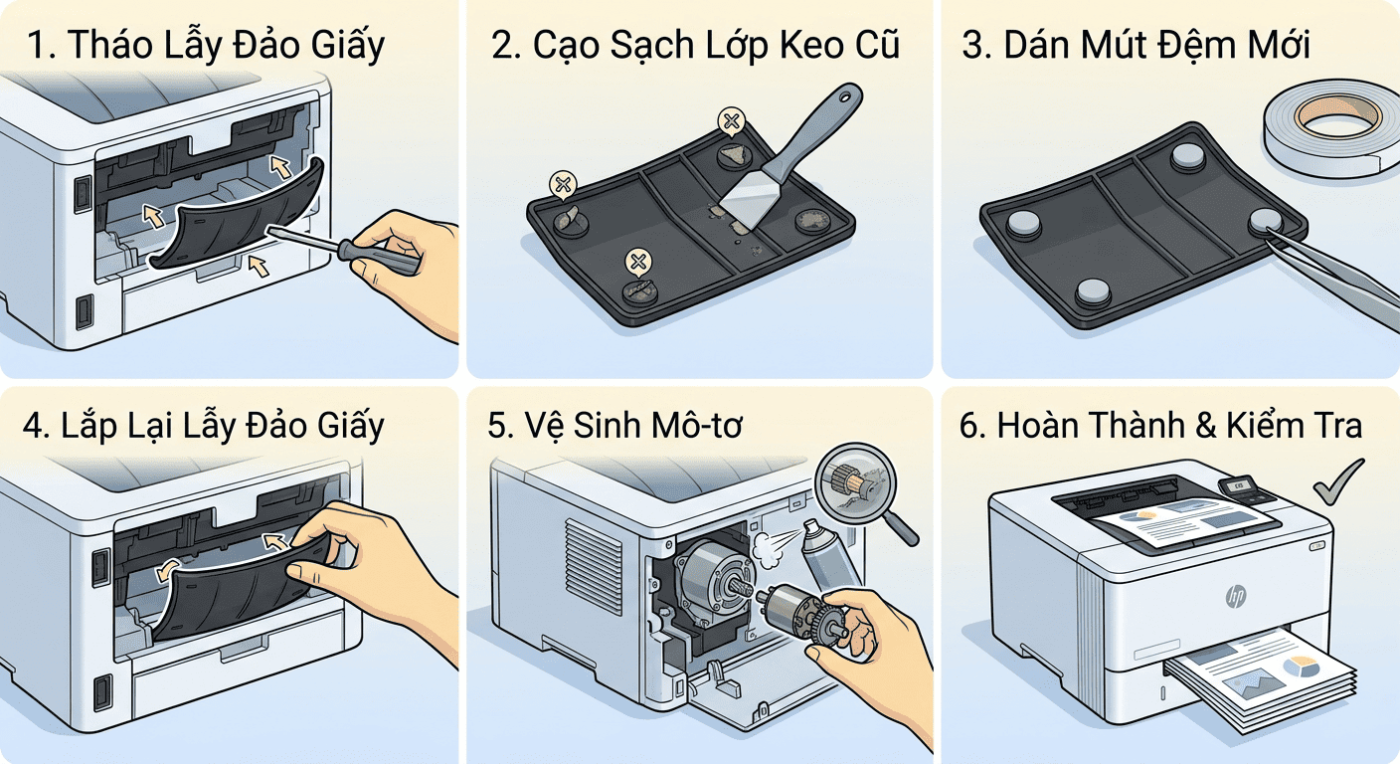
hp 402/404dn in đảo mặt kẹt giấyLỖI 1: XỬ LÝ LẪY ĐẢO GIẤY BỊ DÍNH KEO MÚT ĐỆM (Lỗi trễ cơ đảo giấy)

1. Hiện tượng nhận biết

  • Khi in 2 mặt tự động, máy kéo tờ giấy lên nhưng không qua được hộp mực hoặc bị khựng lại, xếp hình rẻ quạt.

  • Thường kẹt liên tục 2 đến 3 tờ ở các vị trí: cổng ra giấy, dưới hộp mực và trong khay đảo mặt bên dưới.

  • Vị trí kẹt lặp đi lặp lại cố định qua mỗi lần in.

2. Nguyên nhân

  • Bên trong cụm đảo giấy có miếng nhựa nẫy/lẫy chuyển hướng đi của giấy.

  • Tại các vị trí tiếp xúc của lẫy có dán các miếng mút đệm xốp để giảm chấn và giảm tiếng ồn.

  • Theo thời gian, lớp mút này bị thoái hóa, nhão ra và thành chất keo dính.

  • Khi lẫy đảo đá lên/xuống, lực hút của keo làm lẫy bị dính lại, nhả ra bị trễ nhịp so với bộ cơ quay, dẫn đến việc giấy đi sai thời điểm và gây kẹt.

3. Cách khắc phục

  • Bước 1: Tháo lẫy đảo giấy

    • Mở nắp sau của máy in.

    • Dùng tô-vít dẹp khéo léo nạy nhẹ hai bên chốt cài nhựa của thanh lẫy.

    • Đẩy các ngàm nhựa đệm bên trong để rút miếng lẫy nhựa đảo giấy ra ngoài.

  • Bước 2: Vệ sinh lớp keo cũ

    • Dùng tô-vít hoặc đĩa cạo sạch toàn bộ 4 vị trí dán mút cũ đã bị biến chất thành keo dính.

  • Bước 3: Dán lại lớp mút mới

    • Cắt 4 miếng mút đệm xốp mỏng (hoặc băng dính xốp mỏng).

    • Lưu ý: Chỉ dùng loại mút mỏng đủ tạo độ êm. Không dùng miếng quá dày vì có thể làm cản trở hành trình đá của lẫy nhựa gây kẹt giấy trở lại.

    • Dán mút mới vào 4 vị trí tiếp xúc ban đầu.

  • Bước 4: Lắp lại lẫy nhựa

    • Đưa lẫy vào đúng chốt ngàm ban đầu.

    • Dùng tay đẩy thử: Lẫy khi bật lên phải lập tức rơi/nhả xuống ngay một cách tự nhiên, không còn cảm giác bị dính.

LỖI 2: VỆ SINH MÔ-TƠ ĐẢO GIẤY BÊN HÔNG MÁY (Bị kẹt mỡ khô)

Nếu đã xử lý lẫy đảo giấy nhưng máy vẫn tiếp tục báo kẹt giấy hoặc tốc độ kéo giấy đảo mặt chập chờn, nguyên nhân tiếp theo nằm ở cụm mô-tơ điều khiển đảo giấy bên hông máy.

1. Nguyên nhân

  • Lớp mỡ bôi trơn từ nhà sản xuất bên trong lõi mô-tơ sau thời gian dài sử dụng bị bám bụi bẩn và khô lại thành dạng keo rít.

  • Lực ma sát tăng lên khiến mô-tơ quay chậm hơn chuẩn, làm sai lệch thời gian đảo giấy.

2. Cách khắc phục

  • Bước 1: Tháo ốp hông và cụm mô-tơ

    • Tháo các con ốc giữ bệ khung nhựa bên hông máy.

    • Tháo nhông truyền động và nhấc cụm mô-tơ đảo giấy ra ngoài (Lưu ý giữ nguyên vị trí dàn nhông để dễ lắp lại).

  • Bước 2: Vệ sinh mô-tơ

    • Rút chốt và tháo lõi mô-tơ ra khỏi vỏ.

    • Dùng dung dịch vệ sinh (như RP7 hoặc chất tẩy rửa phù hợp) xịt làm sạch lớp mỡ khô, bụi bẩn bám trên trục và lõi mô-tơ.

    • Lưu ý: Không xịt dung dịch tẩy rửa trực tiếp vào cuộn dây đồng của mô-tơ.

  • Bước 3: Lắp lại và kiểm tra

    • Đặt các đệm lông đen vào đúng vị trí, đảm bảo khi quay bằng tay mô-tơ trơn trượt, nhẹ nhàng và không bị bó cứng.

    • Lắp lại cụm mô-tơ, siết ốc cố định khung nhựa hông máy và cắm lại giắc cắm.

TỔNG KẾT VÀ LƯU Ý KHI THỰC HIỆN

  • Giấy in thử: Khi chạy kiểm tra máy, nên dùng giấy in mới. Tránh dùng giấy nháp tái sử dụng nhiều lần vì nhiệt độ lô sấy làm mực cũ dính các tờ giấy lại với nhau, dễ gây hiểu nhầm là máy vẫn bị lỗi cơ.

  • Siết ốc: Khi bắt ốc vào các ngàm nhựa, nên vặn bằng tay nhẹ nhàng vừa tới. Tránh dùng máy vặn vít lực quá mạnh làm tuôn ren hoặc nứt gãy vấu nhựa.

Hai vị trí trên là nguồn gốc của đa số các trường hợp kẹt giấy in 2 mặt trên dòng máy HP M402 / M404. Việc xử lý chỉ đòi hỏi sự khéo léo, cẩn thận mà không mất chi phí mua linh kiện mới.

Hướng Dẫn Sửa Lỗi Máy In Canon 2900 / HP 1020 In Ra Giấy Trắng

Lỗi bản in ra trắng tinh không có chữ là một trong những sự cố phổ biến nhất trên các dòng máy in Canon LBP 2900, LBP 3000 và HP LaserJet 1020. Nguyên nhân dẫn đến tình trạng này rất đa dạng, đến từ nhiều bộ phận khác nhau.

Bài viết này sẽ hướng dẫn bạn quy trình kiểm tra và xử lý triệt để từ cơ bản đến nâng cao.

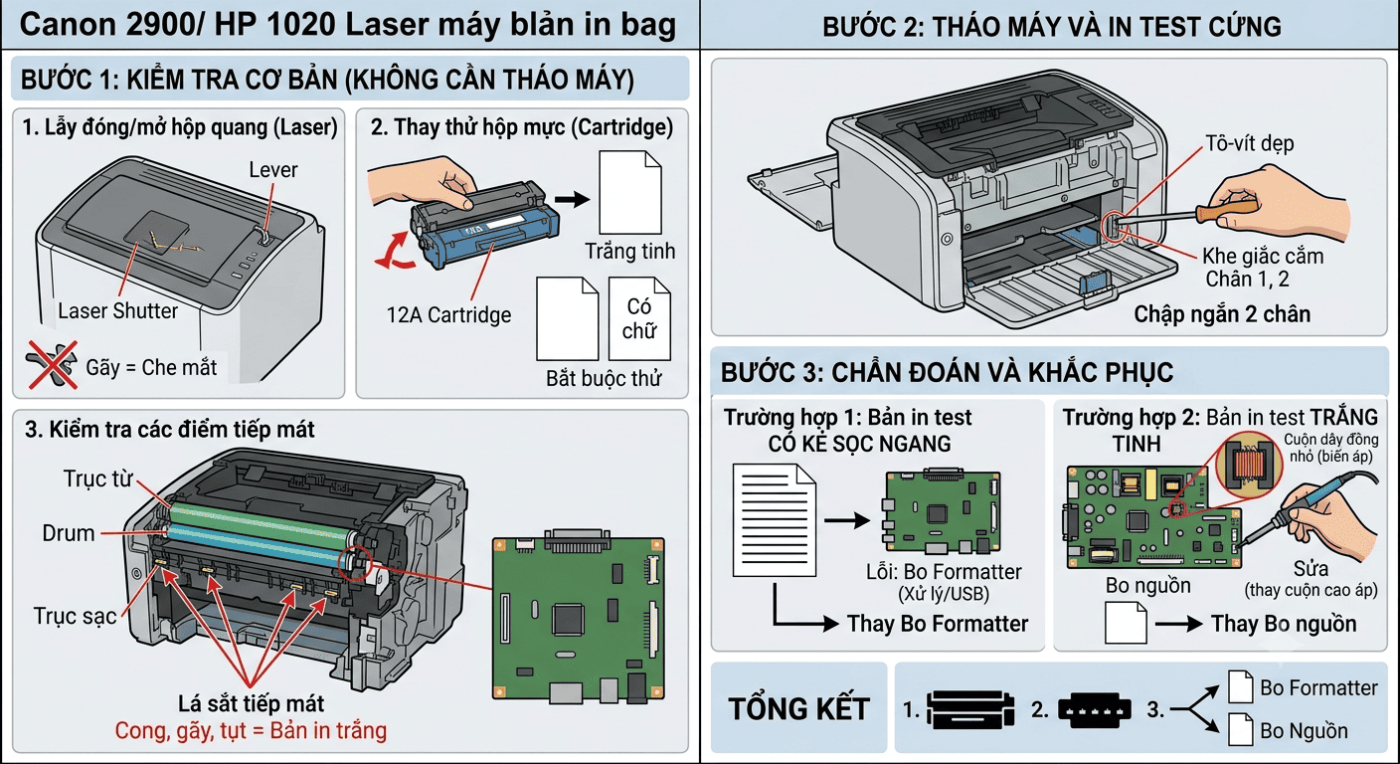
sửa máy in canon 2900 in ra giấy trắngBƯỚC 1: KIỂM TRA CƠ BẢN (KHÔNG CẦN THÁO MÁY)

Trước khi can thiệp sâu vào phần cứng, bạn cần kiểm tra 3 yếu tố cơ bản sau:

  1. Lẫy đóng/mở hộp quang (Laser):

    • Cơ chế: Khi đóng nắp máy in, cần gạt sẽ tác động mở nắp hộp quang để tia laser chiếu tới hộp mực.

    • Sự cố: Nếu cò/lẫy này bị gãy, cửa hộp quang bị đóng che mất mắt đọc, khiến tia laser không chiếu qua được.

    • Lưu ý: Một số đời máy Canon 2900 về sau đã được nhà sản xuất bỏ lẫy đóng mở này, nếu máy bạn không có thì có thể bỏ qua.

  2. Thay thử hộp mực (Cartridge):

    • Hộp mực hỏng/lỗi linh kiện bên trong là nguyên nhân rất hay gặp làm bản in bị trắng. Bạn bắt buộc phải có một hộp mực khác còn hoạt động tốt để lắp thử nhằm loại trừ.

  3. Kiểm tra các điểm tiếp mát (tiếp điện):

    • Quan sát bên trong khoang chứa hộp mực xem các lá sắt tiếp mát cho Trục từ, Drum (Trống rống) và Trục sạc có bị cong, gãy hoặc tụt vào bên trong hay không.

    • Nếu điểm tiếp mát không chạm tới hộp mực hoặc bệ đỡ bị vỡ, bản in sẽ bị trắng tinh hoặc đen thui.

BƯỚC 2: THÁO MÁY VÀ IN TEST CỨNG ĐỂ PHÂN LOẠI LỖI

Nếu cả 3 bước kiểm tra trên đều bình thường, hãy tiến hành tháo vỏ máy và thực hiện thao tác In Test trực tiếp trên máy (Engine Test):

Thao tác thực hiện Engine Test:

  • Cắm nguồn, bật máy, cho giấy vào khay (không cần cắm cáp USB nối với máy tính).

  • Tại khu vực phía sau/bên hông máy có khe chứa các chân giắc cắm.

  • Dùng tô-vít dẹp chập ngắn (chạm nhẹ) 2 chân đầu tiên (chân 1 và chân 2 tính từ mép ngoài) lại với nhau rồi thả ra.

  • Máy sẽ tự động cuộn giấy và in ra một bản test.

BƯỚC 3: CHẨN ĐOÁN VÀ KHẮC PHỤC THEO KẾT QUẢ IN TEST

Trường hợp 1: Bản in test CÓ KẺ SỌC NGANG (Có chữ)

  • Kết luận: Hộp quang, Bo nguồn, Bo ngang và Hộp mực đều hoạt động tốt.

  • Nguyên nhân: Lỗi do Bo Formatter (Bo xử lý/Bo USB) bị hỏng.

  • Cách khắc phục: Replace/Thay thế Bo Formatter mới (Canon 2900 và Canon 3000 có thể dùng chung bo mạch với nhau).

Trường hợp 2: Bản in test TRẮNG TINH (Không có kẻ sọc/chữ)

  • Kết luận: Sự cố nằm ở Bo nguồn (Power Board) (hoặc hy hữu do hộp quang).

  • Cách khắc phục:

    • Phương án 1: Thay thế nguyên bo nguồn mới.

    • Phương án 2 (Dành cho thợ sửa chữa): Trên bo nguồn có cuộn dây đồng nhỏ (biến áp cao áp cấp điện cho trục từ). Tiến hành xả hàn và thay thế cuộn dây đồng nhỏ này từ một bo nguồn xác khác sang để tiết kiệm chi phí.

TỔNG KẾT

Quy trình cô lập lỗi in ra giấy trắng theo thứ tự ưu tiên:

  1. Thử hộp mực & Kiểm tra chân tiếp mát / lẫy đóng nắp quang.

  2. Kích chập chân in Engine Test:

    • Có đường kẻ ngang $\rightarrow$ Thay Bo Formatter.

    • Trắng tinh $\rightarrow$ Thay Bo nguồn / Thay cuộn cao áp trên bo nguồn.