Hỗ trợ kỹ thuật - Trang 3 trên 4 -

Lưu trữ danh mục: Hỗ trợ kỹ thuật

Máy in Brother L2701D báo lỗi “No Toner” và Cách khắc phục

Máy in Brother L2701D báo lỗi “No Toner” và Cách khắc phục

Nếu máy in Brother MFC L2701D của bạn đang báo lỗi “No Toner”, đây là một vấn đề khá phổ biến và có thể được khắc phục dễ dàng. Để giúp bạn sửa chữa vấn đề này, hãy thực hiện các bước sau:

  1. Kiểm tra lại hộp mực in Trong hầu hết các trường hợp, lỗi “No Toner” được báo ra do hộp mực in đã hết hay sắp hết mực in. Hãy kiểm tra lại hộp mực in của máy in Brother MFC L2701D và thay thế nếu cần.
  2. Đảm bảo hộp mực in được cài đặt chính xác Nếu hộp mực in của bạn mới được thay thế, hãy đảm bảo rằng nó đã được cài đặt đúng cách. Hãy kiểm tra kỹ xem hộp mực in đã được cài đặt chắc chắn và không bị lỏng.
  3. Kiểm tra lại các bộ phận khác của máy in Nếu sau khi thực hiện các bước trên mà máy in vẫn báo lỗi “No Toner”, hãy kiểm tra lại các bộ phận khác của máy in như sensor nhận hộp mực, main cao áp và dây cao áp trên cụm trống hộp mực. Nếu cần, hãy thay thế các bộ phận này.

Nếu sau khi thực hiện tất cả các bước trên mà máy in vẫn báo lỗi “No Toner”, hãy liên hệ với nhà cung cấp hoặc trung tâm bảo hành của Brother để được hỗ trợ thêm.

Hy vọng với hướng dẫn trên, bạn có thể sửa chữa được máy in Brother MFC L2701D của mình một cách dễ dàng và nhanh chóng.

Xem thêm: sửa máy in brother

Dịch vụ nạp mực máy in

Dịch vụ nạp mực máy in

Giới thiệu

Chào mừng quý khách đến với dịch vụ nạp mực máy in của chúng tôi. Chúng tôi là đơn vị chuyên cung cấp các dịch vụ liên quan đến máy in, trong đó nạp mực máy in là một trong những dịch vụ được khách hàng tin tưởng sử dụng.

Với đội ngũ kỹ thuật viên giàu kinh nghiệm, chúng tôi cam kết sẽ đem đến cho quý khách sự hài lòng tuyệt đối khi sử dụng dịch vụ của chúng tôi. Chúng tôi sử dụng mực in chính hãng, đảm bảo chất lượng và độ bền cao để máy in của quý khách có thể hoạt động tốt nhất.

Ngoài ra, chúng tôi còn cung cấp các dịch vụ sửa chữa máy in, thay thế linh kiện máy in và cung cấp các loại mực in chất lượng cao. Hãy đến với chúng tôi để được tư vấn và hỗ trợ tốt nhất.

Xin cảm ơn quý khách đã tin tưởng và sử dụng dịch vụ của chúng tôi.

Nạp mực máy in
Dịch vụ nạp mực máy in

Lợi ích khách hàng

Nạp mực máy in là một dịch vụ có rất nhiều lợi ích cho khách hàng, sau đây là một số lợi ích cụ thể:

  • Tiết kiệm chi phí: Nạp mực máy in giúp tiết kiệm chi phí so với việc thay mới hộp mực. Không cần phải mua một hộp mực mới mà chỉ cần nạp lại mực, giúp khách hàng tiết kiệm được chi phí đáng kể.
  • Hoạt động hiệu quả: Máy in sau khi được nạp mực sẽ hoạt động hiệu quả hơn, đem lại chất lượng bản in tốt hơn. Khi mực trong hộp mực cạn kiệt, bản in sẽ không đủ đậm và rõ nét, sử dụng dịch vụ nạp mực giúp tránh tình trạng này và cho ra bản in sắc nét, đậm màu hơn.
  • Bảo vệ môi trường: Việc nạp lại mực thay vì thay mới hộp mực sẽ giảm thiểu lượng rác thải và bảo vệ môi trường. Thay vì phải thay mới hộp mực, khách hàng có thể sử dụng lại hộp mực cũ và chỉ cần nạp thêm mực mới vào, giúp giảm thiểu lượng rác thải và ảnh hưởng đến môi trường.
  • Tiện lợi: Chúng tôi cung cấp dịch vụ nạp mực tại chỗ, tiết kiệm thời gian và công sức của khách hàng. Khách hàng không cần phải mang máy in đến cửa hàng mà chỉ cần gọi điện hoặc đặt lịch trên website của chúng tôi, chúng tôi sẽ đến tận nơi để nạp mực cho khách hàng.

Với những lợi ích trên, chúng tôi hy vọng sẽ đem đến cho khách hàng sự hài lòng và tiện lợi khi sử dụng dịch vụ nạp mực máy in của chúng tôi.

Quy trình nạp mực máy in

  1. Đánh giá tình trạng máy in: Kỹ thuật viên của chúng tôi sẽ kiểm tra tình trạng tổng thể của máy in của quý khách để xác định xem liệu nạp mực có giải quyết được vấn đề của máy in hay không.
  2. Tháo hộp mực: Sau khi xác định được vấn đề, kỹ thuật viên sẽ tháo hộp mực ra khỏi máy in và kiểm tra lượng mực còn lại trong hộp mực.
  3. Nạp mực: Nếu lượng mực trong hộp mực còn ít, kỹ thuật viên sẽ tiến hành nạp thêm mực vào hộp mực đó. Chúng tôi sử dụng mực in chính hãng để đảm bảo chất lượng bản in.
  4. Lắp hộp mực trở lại: Sau khi nạp mực xong, kỹ thuật viên sẽ lắp hộp mực lại vào máy in và đảm bảo hộp mực được lắp đúng cách.
  5. Kiểm tra: Kỹ thuật viên sẽ kiểm tra lại máy in để đảm bảo máy in hoạt động tốt và đưa máy in trở lại cho khách hàng.

Chúng tôi cam kết sẽ thực hiện quy trình nạp mực máy in một cách chính xác và nhanh chóng để đem lại sự hài lòng cho khách hàng.

Bảng giá nạp mực máy in

Loại máy in

Giá nạp mực

Máy in phun

100.000đ – 150.000đ

Máy in laser

100.000đ – 350.000đ

Lưu ý: Giá trên chỉ áp dụng cho việc nạp mực chính hãng của đối tác của chúng tôi. Giá có thể thay đổi tùy thuộc vào từng loại máy in và tình trạng của máy in.

Hãy liên hệ với chúng tôi để biết thêm chi tiết và được tư vấn miễn phí về các dịch vụ của chúng tôi.

Tại sao chọn chúng tôi

  • Tận tâm: Chúng tôi cam kết sẽ đem đến cho khách hàng sự tận tâm và chu đáo nhất trong từng dịch vụ của chúng tôi.
  • Chất lượng: Chúng tôi sử dụng mực in chính hãng và các linh kiện máy in chất lượng cao để đảm bảo cho máy in của khách hàng hoạt động ổn định và bền bỉ.
  • Uy tín: Chúng tôi là đơn vị chuyên cung cấp các dịch vụ liên quan đến máy in, đã được khách hàng tin tưởng và lựa chọn sử dụng trong nhiều năm.
  • Tiện lợi: Chúng tôi cung cấp dịch vụ nạp mực tại chỗ, tiết kiệm thời gian và công sức của khách hàng. Khách hàng không cần phải mang máy in đến cửa hàng mà chỉ cần gọi điện hoặc đặt lịch trên website của chúng tôi, chúng tôi sẽ đến tận nơi để nạp mực cho khách hàng.
  • Giá cả hợp lý: Chúng tôi cam kết đem đến cho khách hàng giá cả hợp lý và cạnh tranh nhất trên thị trường.

Có một số cách để biết máy in sắp hết mực, bao gồm:

  • Bản in của bạn bị mờ hoặc không đậm đều, có thể là dấu hiệu của mực sắp hết.
  • Máy in cảnh báo bạn về tình trạng mực bằng thông báo trên màn hình hoặc thông qua đèn báo trên máy in.
  • Bạn có thể kiểm tra mực trong hộp mực bằng cách tháo nó ra khỏi máy in và xem mực còn lại.
  • Nếu máy in của bạn có hộp mực có đèn báo thì nó sẽ hiển thị mức độ mực còn lại để bạn có thể biết được khi nào cần phải nạp mực lại.

Nếu bạn không chắc chắn về tình trạng mực trong máy in của mình, hãy liên hệ với chúng tôi để được tư vấn và kiểm tra máy in của bạn.

Hướng dẫn tự sửa máy in tại nhà với các lỗi cơ bản

Hướng dẫn tự sửa máy in tại nhà với các lỗi cơ bản

sửa máy in tại nhà
Tự sửa máy in tại nhà với lỗi cơ bản

Máy in bị kẹt giấy

Khi máy in báo lỗi kẹt giấy, đầu tiên bạn cần làm là dừng máy in và rút phích cắm điện. Sau đó, làm theo các bước sau:

  1. Mở nắp phía trước của máy in.
  2. Lấy bất kỳ giấy nào bị kẹt ra khỏi máy in. Nếu giấy đứt, hãy cẩn thận để không để lại mảnh giấy trong máy in.
  3. Xoay lại các bộ phận trong máy in để kiểm tra xem có giấy nào bị kẹt không. Nếu có, hãy cẩn thận loại bỏ nó.
  4. Kiểm tra lại máy in và xem có bất kỳ giấy nào còn lại bên trong không. Nếu có, hãy loại bỏ chúng.
  5. Đóng nắp phía trước của máy in.

Sau khi hoàn tất quá trình này, bạn có thể kết nối lại máy in và kiểm tra xem máy in có hoạt động bình thường không.

Máy in bị lem mực

Khi máy in báo lỗi lem mực, đầu tiên bạn cần làm là rút phích cắm điện. Sau đó, làm theo các bước sau:

  1. Mở nắp phía trước của máy in.
  2. Lấy ra hộp mực và kiểm tra xem có mực dính bên trong không. Nếu có, hãy lấy một miếng giấy mềm hoặc khăn lau mịn để lau sạch mực dính bên trong.
  3. Kiểm tra cụm trống và cuộn giấy. Nếu chúng bị dính mực, hãy lau sạch chúng bằng miếng giấy mềm hoặc khăn lau mịn.
  4. Kiểm tra lại hộp mực và đảm bảo rằng nó được đặt đúng vào vị trí của nó.
  5. Đóng nắp phía trước của máy in.

Sau khi hoàn tất quá trình này, bạn có thể kết nối lại máy in và kiểm tra xem máy in có hoạt động bình thường không.

Máy in không kết nối với máy tính

Nếu máy in của bạn không kết nối được với máy tính, hãy làm theo các bước sau:

  1. Kiểm tra xem cáp USB đã được cắm chặt vào cổng USB của máy tính và máy in chưa. Nếu cáp chưa được cắm chặt, hãy cắm lại nó.
  2. Kiểm tra xem máy tính đã nhận được tín hiệu từ máy in chưa. Để làm điều này, hãy vào “Control Panel” và chọn “Devices and Printers”. Nếu máy in xuất hiện ở đây và được đánh dấu là “Ready”, có nghĩa là máy tính đã kết nối được với máy in.
  3. Nếu máy in của bạn vẫn không kết nối được với máy tính, hãy thử khởi động lại cả máy tính và máy in.
  4. Nếu vẫn không thành công, hãy kiểm tra xem máy in có đang trong chế độ ngoại tuyến không. Để làm điều này, hãy vào “Control Panel” và chọn “Devices and Printers”. Sau đó, chuột phải vào biểu tượng máy in và chọn “See what’s printing”. Nếu máy in đang trong chế độ ngoại tuyến, hãy bấm vào “Printer” và chọn “Use Printer Online” để đưa nó trở lại chế độ trực tuyến.

Máy in báo lỗi “replace toner”

Khi máy in báo lỗi thay mực, đầu tiên bạn cần làm là rút phích cắm điện. Sau đó, làm theo các bước sau:

  1. Mở nắp phía trước của máy in.
  2. Tháo hộp mực ra khỏi máy in và kiểm tra xem hộp mực có còn mực không. Nếu không còn mực, bạn cần phải thay hộp mực mới.
  3. Nếu còn mực, hãy lắc đều hộp mực để phân phối mực đều trong hộp.
  4. Thay hộp mực trở lại vào máy in và đóng nắp phía trước của máy in.

Sau khi hoàn tất quá trình này, bạn có thể kết nối lại máy in và kiểm tra xem máy in có hoạt động bình thường không.

Máy in không ra đúng màu

Khi máy in báo lỗi không ra đúng màu, đầu tiên bạn cần làm là kiểm tra lại các mức mực trên máy in. Nếu mức mực thấp hoặc hết mực, hãy thay thế bộ mực mới. Nếu mức mực còn đầy đủ, hãy làm theo các bước sau:

  1. Kiểm tra xem bộ mực có đúng loại và chất lượng mà bạn đang sử dụng không. Nếu không, hãy thay bộ mực mới có chất lượng tốt hơn.
  2. Kiểm tra xem đầu in có bị bẩn không. Nếu có, hãy làm sạch đầu in bằng cách chạy bộ phận làm sạch đầu in trên máy in.
  3. Kiểm tra xem thiết lập màu sắc trên máy in có đúng không. Nếu không, hãy điều chỉnh lại thiết lập màu sắc trên máy in.
  4. Nếu tất cả các bước trên không giúp giải quyết vấn đề, hãy liên hệ với nhà sản xuất máy in để biết thêm thông tin và hướng dẫn sửa chữa.

Máy in không lên nguồn

  • Khi máy in không lên nguồn, đầu tiên bạn cần làm là kiểm tra xem máy in có được kết nối chặt chẽ với nguồn điện không. Hãy kiểm tra xem phích cắm điện có bị lỏng không và cắm chặt phích cắm vào ổ cắm điện.
  • Nếu máy in vẫn không lên nguồn, hãy kiểm tra xem máy in có bị chập điện hay không. Để làm điều này, hãy tháo phích cắm điện ra khỏi ổ cắm điện và kiểm tra xem phích cắm điện có bị đứt hoặc hư hỏng không. Nếu phích cắm điện bị hư hỏng, hãy thay thế phích cắm mới.
  • Nếu các bước trên không giúp máy in lên nguồn, hãy liên hệ với nhà sản xuất máy in để biết thêm thông tin và hướng dẫn sửa chữa.

Máy in bị mờ chữ

Khi máy in báo lỗi mờ chữ, đầu tiên bạn cần làm là kiểm tra lại các mức mực trên máy in. Nếu mức mực thấp hoặc hết mực, hãy thay thế bộ mực mới. Nếu mức mực còn đầy đủ, hãy làm theo các bước sau:

  1. Kiểm tra xem bộ mực có đúng loại và chất lượng mà bạn đang sử dụng không. Nếu không, hãy thay bộ mực mới có chất lượng tốt hơn.
  2. Kiểm tra xem đầu in có bị bẩn không. Nếu có, hãy làm sạch đầu in bằng cách chạy bộ phận làm sạch đầu in trên máy in.
  3. Kiểm tra xem thiết lập màu sắc trên máy in có đúng không. Nếu không, hãy điều chỉnh lại thiết lập màu sắc trên máy in.
  4. Nếu tất cả các bước trên không giúp giải quyết vấn đề, hãy liên hệ với nhà sản xuất máy in để biết thêm thông tin và hướng dẫn sửa chữa.

Kết luận

Chúng tôi đã hướng dẫn tự sửa các lỗi cơ bản trên máy in. Nếu vấn đề của bạn vẫn chưa được giải quyết hoặc bạn không tự tin trong việc sửa chữa, hãy liên hệ với nhà sản xuất máy in hoặc đưa máy in của bạn đến cửa hàng sửa chữa máy in.

Các bước trong hướng dẫn tự sửa máy in tại nhà với các lỗi hay gặp đã được cung cấp trên đây. Chúng tôi hi vọng rằng những thông tin này sẽ giúp bạn giải quyết các vấn đề phổ biến trên máy in một cách dễ dàng. Nếu bạn gặp bất kỳ vấn đề nào khác và cần hỗ trợ thêm, hãy liên hệ với chúng tôi hoặc nhà sản xuất máy in để được hỗ trợ kịp thời.

Xem thêm: sửa máy in tại nhà

So sánh máy in phun màu và laser màu

So sánh giữa máy in phun màu và laser màu

  • Máy in phun màu và máy in laser màu đều là những thiết bị quan trọng trong thế giới in ấn hiện đại. Mỗi loại máy in có những ưu điểm và hạn chế riêng, do đó cần phân tích kỹ và chọn lựa cho phù hợp với nhu cầu của từng người sử dụng.
  • Máy in phun màu thường có kích thước nhỏ gọn, giá thành rẻ hơn so với máy in laser màu. Chất lượng in ấn của máy in phun màu cũng tốt hơn ở những chi tiết nhỏ và hình ảnh màu sắc. Tuy nhiên, máy in phun màu thường có tốc độ in chậm hơn và chi phí vận hành cao hơn do phải thay thế mực in thường xuyên.
  • Máy in laser màu, với tốc độ in nhanh và chi phí vận hành thấp, là sự lựa chọn tốt cho các văn phòng và tổ chức lớn. Chất lượng in ấn của máy in laser màu cũng tốt hơn ở những văn bản chữ và đường viền. Tuy nhiên, máy in laser màu thường có giá thành đắt hơn và không thể in được hình ảnh màu sắc với chất lượng tốt như máy in phun màu.
  • Vì vậy, khi chọn mua máy in, bạn nên xem xét kỹ càng để tìm ra loại máy in phù hợp với nhu cầu sử dụng của mình. Bạn có thể tham khảo thêm các bài viết về máy in để có thêm thông tin và lựa chọn đúng loại máy in phù hợp nhất cho bạn.
máy in laser màu
Máy in laser màu

Cách thức hoạt động

  • Máy in phun màu đã trở thành một công cụ quan trọng trong cuộc sống hiện đại của chúng ta. Máy sử dụng mực để tạo ra hình ảnh trên giấy. Khi mực được phun ra từ đầu phun, nó đọng lại trên giấy và tạo ra hình ảnh sống động. Máy in phun màu không chỉ được sử dụng phổ biến trong các gia đình và văn phòng làm việc, mà còn được sử dụng trong nhiều ngành công nghiệp khác nhau. Nó được sử dụng để in ấn các tài liệu quan trọng, như báo cáo, hợp đồng, thư từ, v.v. Máy in phun màu cũng được sử dụng để in ấn các tấm thiệp, hình ảnh và tranh cát. Với sự tiện lợi của nó, máy in phun màu đã trở thành một phần không thể thiếu trong cuộc sống của chúng ta.
  • Máy in laser màu là một thiết bị in ấn sử dụng bột mực để tạo ra hình ảnh trên trang giấy. Thay vì sử dụng mực lỏng như các loại máy in khác, máy in laser màu sử dụng bột mực được đốt bằng tia laser để tạo ra hình ảnh trên trang giấy. Với khả năng in ấn chất lượng cao và tốc độ nhanh, máy in laser màu đã trở thành lựa chọn phổ biến trong các doanh nghiệp, cơ quan và tổ chức với khối lượng in ấn lớn.
  • Tuy nhiên, máy in laser màu cũng có một số hạn chế. Đầu tiên là giá thành đắt hơn so với các loại máy in khác. Với giá thành trung bình từ 3-5 triệu đồng, máy in laser màu có thể tốn kém hơn so với các loại máy in phổ biến khác như máy in phun màu hay máy in laser đơn sắc. Thứ hai, máy in laser màu cũng có khả năng tiêu thụ điện năng cao hơn so với các loại máy in khác. Do đó, việc sử dụng máy in laser màu có thể gây ra chi phí điện cao hơn và tiêu thụ năng lượng nhiều hơn trong quá trình in ấn.
  • máy in phun màu
    Máy in phun màu

Chất lượng in ấn

  • Máy in phun màu có thể in được các hình ảnh và đồ họa với độ phân giải cao, đặc biệt là trên giấy in ảnh. Tuy nhiên, khi in văn bản thì chất lượng có thể không được tốt nhất. Với các tài liệu văn phòng, chất lượng in của máy in phun màu có thể không đạt được sự chính xác và sắc nét như máy in laser màu.
  • Máy in laser màu có chất lượng in ấn tốt hơn cho văn bản và các bản in có nhiều ký tự nhỏ. Tuy nhiên, khi in ảnh thì chất lượng có thể không được như mong đợi. Máy in laser màu thường in nhanh hơn và độ phân giải tốt hơn máy in phun màu, đặc biệt là với các bản in văn bản có kích thước nhỏ.

Chi phí

  • Máy in phun màu thường có giá thành rẻ hơn so với máy in laser màu. Tuy nhiên, chi phí mực in phun màu có thể cao hơn so với bột mực in laser màu. Bên cạnh đó, mực in phun màu cũng có thể bị khô và không hoạt động được nếu không sử dụng đều đặn.
  • Máy in laser màu thường có giá thành cao hơn so với máy in phun màu. Tuy nhiên, chi phí bột mực in laser màu thường rẻ hơn so với mực in phun màu. Bên cạnh đó, bột mực in laser màu có thể được sử dụng trong thời gian dài hơn mà không bị khô.
  • Tóm lại, khi quyết định chọn loại máy in nào, chúng ta cần cân nhắc các yếu tố như mục đích sử dụng, chất lượng in ấn và chi phí để đưa ra lựa chọn hợp lý nhất. Việc lựa chọn máy in phù hợp sẽ giúp tiết kiệm chi phí và đảm bảo chất lượng in ấn tốt nhất cho nhu cầu sử dụng của mình.

kết luận

  • Tùy thuộc vào mục đích sử dụng, chất lượng in ấn và chi phí, việc lựa chọn máy in phù hợp sẽ giúp tiết kiệm chi phí và đảm bảo chất lượng in ấn tốt nhất cho nhu cầu sử dụng của mình. Máy in phun màu thường được sử dụng trong gia đình và văn phòng làm việc, trong khi máy in laser màu được sử dụng trong các doanh nghiệp, cơ quan và tổ chức với khối lượng in ấn lớn.
  • Nếu bạn cần in ảnh và đồ họa với độ phân giải cao thì nên chọn máy in phun màu, còn nếu bạn cần in văn bản với độ sắc nét cao thì nên chọn máy in laser màu. Giá thành của máy in phun màu thường rẻ hơn, tuy nhiên, chi phí mực in phun màu có thể cao hơn so với bột mực in laser màu. Việc lựa chọn máy in phù hợp sẽ giúp tiết kiệm chi phí và đảm bảo chất lượng in ấn tốt nhất cho nhu cầu sử dụng của mình.

Cài đặt driver máy in Canon LBP 6230dw

Hướng dẫn cài đặt driver cho máy in Canon LBP 6230dw

cài đặt driver máy in canon lbp 6230dw

Máy in Canon LBP 6230dw là một trong những dòng sản phẩm được ưa chuộng trên thị trường hiện nay. Tuy nhiên, để máy in hoạt động tốt nhất và đạt được hiệu suất tối đa, bạn cần cài đặt driver đúng cách. Dưới đây là hướng dẫn chi tiết để cài đặt driver cho máy in Canon LBP 6230dw.

Bước 1: Chuẩn bị

Trước khi bắt đầu cài đặt, bạn cần chuẩn bị đầy đủ các yếu tố sau:

  • Máy tính hoặc laptop
  • Đĩa cài driver hoặc tải driver trực tuyến từ trang web chính thức của Canon.

Nếu bạn muốn tải driver trực tuyến, bạn có thể truy cập vào trang web chính thức của Canon tại địa chỉ https://www.canon.com.vn tìm kiếm driver cho máy in Canon LBP 6230dw và tải về máy tính của bạn.

Bước 2: Cài đặt driver

Sau khi đã chuẩn bị đầy đủ, bạn có thể bắt đầu cài đặt driver theo các hướng dẫn dưới đây:

Cài đặt driver từ đĩa cài

  1. Chèn đĩa cài driver vào ổ đĩa của máy tính hoặc laptop.
  2. Chọn “Run” hoặc “Setup” để bắt đầu quá trình cài đặt.
  3. Theo dõi các hướng dẫn trên màn hình để hoàn tất quá trình cài đặt.

Cài đặt driver từ file tải về

  1. Sau khi tải driver từ trang web chính thức của Canon, hãy chạy tệp tin driver đã tải về trên máy tính của bạn.
  2. Theo dõi các hướng dẫn trên màn hình để hoàn tất quá trình cài đặt.

Nếu trong quá trình cài đặt bạn gặp vấn đề gì, hãy kiểm tra lại các yêu cầu hệ thống và thử lại hoặc tham khảo các hướng dẫn cài đặt kèm theo máy in của bạn.

Bước 3: Kiểm tra cài đặt

Sau khi đã hoàn tất quá trình cài đặt, bạn nên kiểm tra xem driver có hoạt động đúng cách hay không. Bạn có thể in thử một tài liệu để kiểm tra xem máy in có hoạt động bình thường hay không.

Nếu bạn gặp phải bất kỳ vấn đề gì trong quá trình cài đặt hoặc sử dụng máy in, hãy tham khảo hướng dẫn sử dụng hoặc liên hệ với nhà sản xuất để được hỗ trợ.

Chúc bạn thành công!

Cài đặt driver máy in hp laserjet 107a

Hướng dẫn cài đặt driver máy in HP laserjet 107a, 107w kết nối cổng USB

Sau đây chúng tôi xin chia sẽ bài viết về cách cài đặt phần mềm driver máy in HP laserjet 107a, 107w qua cổng USB. Đối với người mới bắt đầu sử dụng các bạn chỉ cần làm theo các hướng dẫn sau là có thể kết nối giữa máy tính và máy in mình cách dễ dàng nhất.

Bước 1: Kiểm tra hệ điều hành mình đang sử dụng

Bằng cách lick chuột phải vào biểu tượng This PC trên màn hình Desktop xem máy tính mình sử dụng hệ điều hành gì.

Bước 2: Tải phần mềm driver về máy tính

Vào đường link bên dưới để tải phần mềm driver máy in HP laserjet 107a

Link tải: https://support.hp.com/us-en/drivers/selfservice/hp-laser-100-printer-series/24494339/model/24494340

Lưu ý: Chọn hệ điều hành hỗ trợ cho máy tính mình và bấm chọn download

Bước 3: Lưu file phần mềm vào thư mục chỉ định.

Chọn đường dẫn để lưu vào thư mục cần tải về mặc định nằm ở thư mục download. Tệp tin driver tải xuống được lưu trong thư mục được chỉ định ở định dạng tự giải nén (tên file.exe)

Bước 4: Chạy phần mềm cài đặt driver máy in

Sau khi tải phần mềm về chúng ta bắt đầu tiến hành cài đặt. Nhấn đúp chuột phải vào file cài đặt hộp thoại trên sẽ bắt đầu hiện ra.

Tiếp tục bấm chọn>> next

Chọn vào 2 dấu check bên dưới và tiếp tục bấm chọn >> next để chấp nhận với điều khoản của HP đưa ra.

Chọn USB Connetion và tiếp tục bấm >> next

  • Yêu cầu kết nối dây USB giữa máy in với máy tính và đảm bảo máy in đã được bật. Sau đó sẽ tự động nhận cổng USB và cài đặt.
  • Chọn >> next và bắt đầu quá trình cài đặt cho đến khi hộp thoại hoàn tất xuất hiện. Sau đó ta khởi động lại máy tính.

Lưu ý: Nếu máy in không tự động nhận biết kết nối USB kể cả khi đã cắm cáp, bạn hãy rút cáp khỏi máy in, sau đó tắt máy in, cắm lại cáp kết nối và khởi động máy in. Nếu vẫn không được, bạn vui lòng kiểm tra lại cáp USB kết nối giữa máy in và máy tính.

– Quá trình cài đặt Driver diễn ra mất khoảng 1-2 phút.

Bước 5: Set as default printer (mặc định máy in khi in)

Vào thanh công cụ tìm kiếm và search theo đường dẫn sau hoặc vào Windows explorer copy đường dẫn vào ô location sẽ xuất hiện máy in mình vừa cài đặt

  • Control Panel/ All Control Panel Items/ Devices and Printers

Lick chuột phải vào máy in mình vừa cài đặt chọn >> Set as default printer

  • Như vậy là quá trình cài đặt driver máy in HP laserjet 107a, 107w kết nối cổng usb đã hoàn tất. Nếu các bạn sử dụng loại máy in hp khác quá trình cài đặt cũng tương tự. Chúc các bạn thành công.

Xem thêm: sửa máy in hp

Cài đặt driver máy in Canon G1010 Windows 10 (64 bit)

Hướng dẫn cài đặt driver máy in Canon G1010 Windows 10 (64bit)

driver canon g1010

Sau đây chúng tôi sẽ hướng dẫn cách tải và cài đặt driver máy in Canon G1010 trên hệ điều hành Win10 (64bit). Đối với máy tính sử dụng Windows 10 sẽ có chức năng tự động cập nhật driver máy in, nhưng các tính năng sử dụng chưa đầy đủ. Vì vậy bạn cần phải download bản driver full về và làm các bước hướng dẫn sau.

Kiểm tra hệ điều hành mình đang sử dụng

Click chuột phải vào biểu tượng This PC trên màn hình Desktop

Tải về Driver máy in Canon G1010

Link tải dirver máy in Canon G1010

Link: https://vn.canon/vi/support/0100913212

Hệ điều hành hỗ trợ:

Windows 10 (x64)

Windows 8.1 (x64)

Windows 7 (x64)

Hãy click nút tải về phía trên, và chỉ định thư mục bạn muốn lưu tệp tin, quá trình tải xuống trình điều khiển máy in Canon sẽ bắt đầu tự động. Tệp tin driver tải xuống được lưu trong thư mục được chỉ định ở định dạng tự giải nén (tên file.exe)

Cài đặt driver máy in Canon G1010

Sau khi tải về chúng ta bắt đầu tiến hành cài đặt. Nhấn đúp chuột phải vào file cài đặt hộp thoại trên sẽ bắt đầu hiện ra.

Chọn Start Setup >> next

cài đặt driver canon g1010

Chọn Yes >> Agree để chấp thuận với điều khoản của Canon đưa ra trước khi Setup Driver Canon G1010

Tiếp tục quá trình cài đặt driver

Yêu cầu kết nối dây USB giữa máy in với máy tính và đảm bảo máy in đã được bật. Sau đó sẽ tự động nhận cổng USB và cài đặt

Tiếp tục chọn “Next” cho đến khi quá trình cài đặt hoàn tất

Chọn ” Exit” và khởi động lại máy tính/

Lưu ý: Nếu máy in không tự động nhận biết kết nối USB kể cả khi đã cắm cáp, bạn hãy rút cáp khỏi máy in, sau đó tắt máy in, cắm lại cáp kết nối và khởi động máy in. Nếu vẫn không được, bạn vui lòng kiểm tra lại cáp USB kết nối giữa máy in và máy tính.

– Quá trình cài đặt Driver diễn ra mất khoảng 3-5 phút.

– Chọn máy in Canon G1010 là máy in mặc định khi in các văn bản ( có dấu tích màu xanh).

Vậy là mình vừa hướng dẫn các bạn cách cài đặt driver cho máy in Canon G1010 Windows 10 (64 bit) thành công, quá trình cài đặt dirver tương tự với các dòng máy in Canon khác. Nếu trong quá trình cài đặt gặp vấn đề khó khăn các bạn vui lòng để lại Comment để được trợ giúp.

Chúc các bạn thành công!

Xem thêm: sửa máy in canon

Hướng dẫn cài đặt driver máy in Brother L2321D (32 bit và 64 bit)

driver máy in Brother L2321D

driver máy in Brother L2321D

Sau đây mình sẽ hường dẫn cách cài đặt driver máy in Brother L2321D dành cho hệ điều hành Windows (32 bit và 64 bit). Dòng máy in rất thịnh hành của hãng Brother hiện nay. Nếu bạn nào chưa biết cách cài thì xem hướng dẫn bên dưới nhé.

Cách tải driver máy in Brother L2321D

Hệ điều hành hỗ trợ

Sau đây là các phiên bản hệ điều hành Windows hỗ trợ cài đặt driver

Windows XP, Windows Vista, Windows 7, Windows 8, Windows 8.1, Windows 10 (32 bit)

Windows x64, Windows Vista x64, Windows 7 x64, Windows 8 x64, Windows 8.1 x64, Windows 10 x64 (64bit)

Kiểm tra hệ điều hành máy tính đang dùng

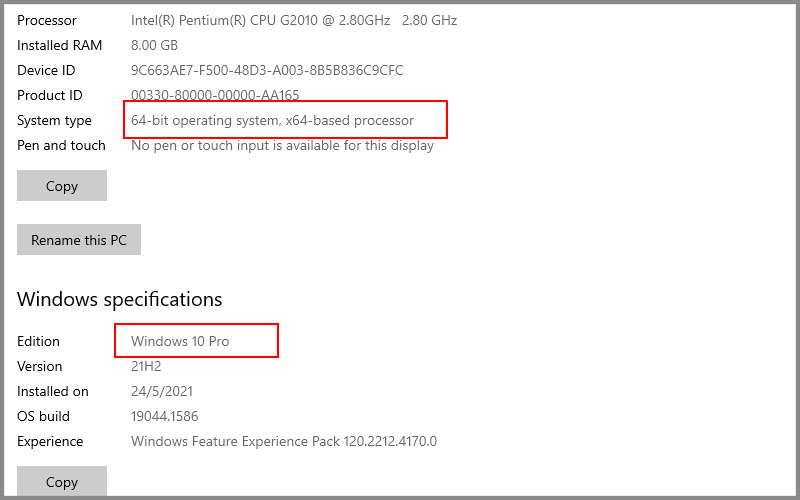
Click phải chuột vào biểu tượng This PC ngoài màn hình Desktop sau đó chọn Properties:

+ Thông tin phiên bản Windows 32 bit:

+ Thông tin phiên bản Windows 64 bit:

Đường link tải driver Brother L2321D (32 bit và 64 bit)

driver máy in Brother L2321D

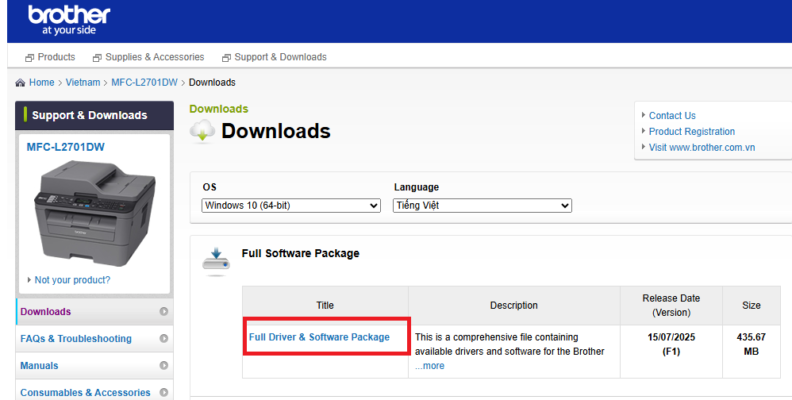
Sau khi vào đường link bên dưới chúng ta chọn hệ điều hành thích hợp với máy tính và chọn OK

Sau đó ta chọn bản full drivertải về

Link download:

Cách cài đặt Driver máy in Brother L2321D

Bước 1:

Sau khi tải về và chỉ định thư mục bạn muốn lưu tệp tin, quá trình tải xuống trình điều khiển máy in Brother sẽ bắt đầu tự động. Tệp tin driver tải xuống được lưu trong thư mục được chỉ định ở định dạng tự giải nén (tên file.exe)

Bước 2:

Bạn click chuột phải vào file vừa tải về và bắt đầu quá trình cài đặt

– Chọn  ngôn ngữ trước khi cài đặt, ở đây mình chọn “ Tiếng Việt”

Chọn “YES” để chấp thuận với điều khoản của Brother đưa ra trước khi Setup Driver

Sau đó ta chọn Next cho đến khi quá trình cài đặt hoàn tất.

Lưu ý: Nếu máy in không tự động nhận biết kết nối USB kể cả khi đã cắm cáp, bạn hãy rút cáp khỏi máy in, sau đó tắt máy in, cắm lại cáp kết nối và khởi động máy in. Nếu vẫn không được, bạn vui lòng kiểm tra lại cáp USB kết nối giữa máy in và máy tính.

– Quá trình cài đặt Driver diễn ra mất khoảng 3-5 phút.

– Sau khi cài đặt Driver thì hệ thống yêu cầu bạn khởi động lại máy tính. Hãy nhấn vào Restart để khởi động lại máy tính:

Bước 3:

Set as default printer

Hãy truy cập vào “Control Panel”, sau đó chọn “Devices and Printers”
Trong danh sách máy in, bạn Click chuột phải vào biểu tượng máy in Brother L2320D và chọn “Set as default printer”. Xuất hiện dấu tick màu xanh là máy tính đã được cài máy in mặc định thành công.

Vậy là mình vừa hướng dẫn các bạn cách cài đặt Driver cho máy in Brother L2321D (32 bit + 64 bit) thành công, quá trình cài đặt Driver Brother L2321D tương tự với các dòng máy in Brother khác. Chúc các bạn thành công!

Xem thêm: sửa máy in brother

Hướng dẫn cài đặt driver máy in Epson M1100 (32 bit và 64 bit)

Sau đây mình sẽ hướng dẫn cách cài đặt driver máy in Epson M1100 cho người mới bắt đầu sử dụng. Driver máy in epson M1100 hỗ trợ trên hệ điều hành Windows 32bit và 64 bit. Sau khi chúng ta mua máy in về bật nguồn kết nối dây usb từ máy tính sang máy in và làm theo hướng dẫn sau nhé.

driver máy in epson M1100

Cách tải driver máy in Epson M1100

Hệ điều hành hỗ trợ

Sau đây là các phiên bản hệ điều hành Windows hỗ trợ cài đặt driver

Windows XP, Windows Vista, Windows 7, Windows 8, Windows 8.1, Windows 10 (32 bit)

Windows x64, Windows Vista x64, Windows 7 x64, Windows 8 x64, Windows 8.1 x64, Windows 10 x64 (64bit)

Kiểm tra hệ điều hành máy tính mình đang dùng

Click phải chuột vào biểu tượng This PC ngoài màn hình Desktop sau đó chọn Properties:

+ Thông tin phiên bản Windows 32 bit:

+ Thông tin phiên bản Windows 64 bit:

Tải Driver Epson (32bit + 64bit)

Link tải về Driver máy in Epson L805 (32 bit)

Link tải về Driver máy in Epson L805 (64 bit)

Cách cài đặt Driver máy in Epson M1100

Bước 1: Tải về Driver máy in Epson

Hãy click nút Accept phía trên, và chỉ định thư mục bạn muốn lưu tệp tin, quá trình tải xuống trình điều khiển máy in Epson sẽ bắt đầu tự động. Tệp tin driver tải xuống được lưu trong thư mục được chỉ định ở định dạng tự giải nén (tên file.exe)

Bước 2. Giải nén tệp tin Driver máy in Epson

Bạn click chuột phải vào file vừa tải về, dùng Winrar để giải nén tệp tin Driver Epson M1100 (32 bit + 64 bit) mới nhất:

Một thư mục mới sẽ được tạo trong cùng một thư mục có cùng tên với tập tin Driver Epson nén:

Bước 3. Cài đặt Driver máy in Epson M1100

– Click chuột vào file Setup.exe trong thư mục được giải nén để bắt đầu cài đặt Driver máy in Epson M1100.

– Sau đó bạn nhấn vào “OK” để tiếp tục cài đặt Driver máy in cho máy tính của bạn:

– Chọn  ngôn ngữ trước khi cài đặt, ở đây mình chọn “ Tiếng Việt”


Chọn “OK” để chấp thuận với điều khoản của Epson đưa ra trước khi Setup Driver Epson M1100

– Yêu cầu kết nối dây USB giữa máy in với máy tính và đảm bảo máy in đã được bật. Sau đó sẽ tự động nhận cổng USB và cài đặt

Lưu ý: Nếu máy in không tự động nhận biết kết nối USB kể cả khi đã cắm cáp, bạn hãy rút cáp khỏi máy in, sau đó tắt máy in, cắm lại cáp kết nối và khởi động máy in. Nếu vẫn không được, bạn vui lòng kiểm tra lại cáp USB kết nối giữa máy in và máy tính.

– Quá trình cài đặt Driver diễn ra mất khoảng 3-5 phút.

– Sau khi cài đặt Driver thì hệ thống yêu cầu bạn khởi động lại máy tính. Hãy nhấn vào Restart để khởi động lại máy tính:

Set as default printer

Hãy truy cập vào “Control Panel”, sau đó chọn “Devices and Printers”
Trong danh sách máy in, bạn Click chuột phải vào biểu tượng máy in Epson M1100 và chọn “Set as default printer”. Xuất hiện dấu tick màu xanh là máy tính đã được cài máy in mặc định thành công.

Vậy là mình vừa hướng dẫn các bạn cách cài đặt Driver cho máy in Epson M1100 (32 bit + 64 bit) thành công, quá trình cài đặt Driver Epson M1100 tương tự với các dòng máy in Epson khác. Nếu trong quá trình cài đặt gặp vấn đề khó khăn các bạn vui lòng để lại Comment để được trợ giúp.

Chúc các bạn thành công!

Xem thêm: Sửa máy in màu Epson

Hướng dẫn cài đặt Driver máy in Epson L805 (32bit và 64bit)

driver epson l805

Sau đây mình sẽ hướng dẫn cách tải và cài đặt Driver máy in Epson L805 trên hệ điều hành Windows. Driver máy in Epson hỗ trợ hệ điều hành Windows 7, Windows 10 (32bit và 64bit) bao gồm ngôn ngữ Tiếng Việt. Bạn làm theo hướng dẫn sau đây:

driver epson l805

A. Cách tải driver máy in Epson L805

Hệ điều hành hỗ trợ

Windows XP, Windows Vista, Windows 7, Windows 8, Windows 8.1, Windows 10 (32 bit)

Windows x64, Windows Vista x64, Windows 7 x64, Windows 8 x64, Windows 8.1 x64, Windows 10 x64 (64bit)

Kiểm tra hệ điều hành đang dùng

Click phải chuột vào biểu tượng This PC ngoài màn hình Desktop sau đó chọn Properties:

+ Thông tin phiên bản Windows 32 bit:


+ Thông tin phiên bản Windows 64 bit:

Tải Driver Epson (32bit + 64bit)

Link tải về Driver máy in Epson L805 (32 bit)

https://bitly.com.vn/mm0ynu

Link tải về Driver máy in Epson L805 (64 bit)

https://bitly.com.vn/k5umpe

B. Cách cài đặt Driver máy in Epson L805

Bước 1: Tải về Driver máy in Epson

Hãy click nút Download phía trên, và chỉ định thư mục bạn muốn lưu tệp tin, quá trình tải xuống trình điều khiển máy in Epson sẽ bắt đầu tự động. Tệp tin driver tải xuống được lưu trong thư mục được chỉ định ở định dạng tự giải nén (tên file.exe)

Bước 2. Giải nén tệp tin Driver máy in Epson

Bạn click chuột phải vào file vừa tải về, dùng Winrar để giải nén tệp tin Driver Epson L805 (32 bit + 64 bit) mới nhất:

Một thư mục mới sẽ được tạo trong cùng một thư mục có cùng tên với tập tin Driver Epson nén:

Bước 3. Cài đặt Driver máy in Epson L805

– Click chuột vào file Setup.exe trong thư mục được giải nén để bắt đầu cài đặt Driver máy in Epson L805.

– Sau đó bạn nhấn vào “OK” để tiếp tục cài đặt Driver máy in cho máy tính của bạn:

– Chọn  ngôn ngữ trước khi cài đặt, ở đây mình chọn “ Tiếng Việt”

 Chọn “OK” để chấp thuận với điều khoản của Epson đưa ra trước khi Setup Driver Epson L805

– Yêu cầu kết nối dây USB giữa máy in với máy tính và đảm bảo máy in đã được bật. Sau đó sẽ tự động nhận cổng USB và cài đặt

Lưu ý: Nếu máy in không tự động nhận biết kết nối USB kể cả khi đã cắm cáp, bạn hãy rút cáp khỏi máy in, sau đó tắt máy in, cắm lại cáp kết nối và khởi động máy in. Nếu vẫn không được, bạn vui lòng kiểm tra lại cáp USB kết nối giữa máy in và máy tính.

– Quá trình cài đặt Driver diễn ra mất khoảng 3-5 phút.

– Sau khi cài đặt Driver thì hệ thống yêu cầu bạn khởi động lại máy tính. Hãy nhấn vào Restart để khởi động lại máy tính:

– Chọn máy in Epson L805 là máy in mặc định khi in các văn bản ( có dấu tích màu xanh).

Set as default printer

Hãy truy cập vào “Control Panel”, sau đó chọn “Devices and Printers”
Trong danh sách máy in, bạn Click chuột phải vào biểu tượng máy in Epson L805 và chọn “Set as default printer”. Xuất hiện dấu tick màu xanh là máy tính đã được cài máy in mặc định thành công.

– Sau khi cài đặt Driver và chọn máy in mặc định khi in thành công, bạn in thử và chọn đúng máy in vừa cài:

Vậy là mình vừa hướng dẫn các bạn cách cài đặt Driver cho máy in Epson L805 (32 bit + 64 bit) thành công, quá trình cài đặt Driver Epson L805 tương tự với các dòng máy in Epson khác. Nếu trong quá trình cài đặt gặp vấn đề khó khăn các bạn vui lòng để lại Comment để được trợ giúp.

Chúc các bạn thành công!

Xem thêm: sửa máy in epson