Epson -

Lưu trữ danh mục: Epson

Hướng Dẫn Vệ Sinh Đầu Phun Máy In Epson L8050 / L18050 Tại Nhà

Trong quá trình sử dụng các dòng máy in Epson thế hệ mới như Epson L8050 hay Epson L18050, nếu nhận thấy bản in ra bị sọc, đứt nét hoặc màu sắc không đều, bạn có thể tự kiểm tra và vệ sinh máy ngay tại nhà theo các bước chi tiết sau.

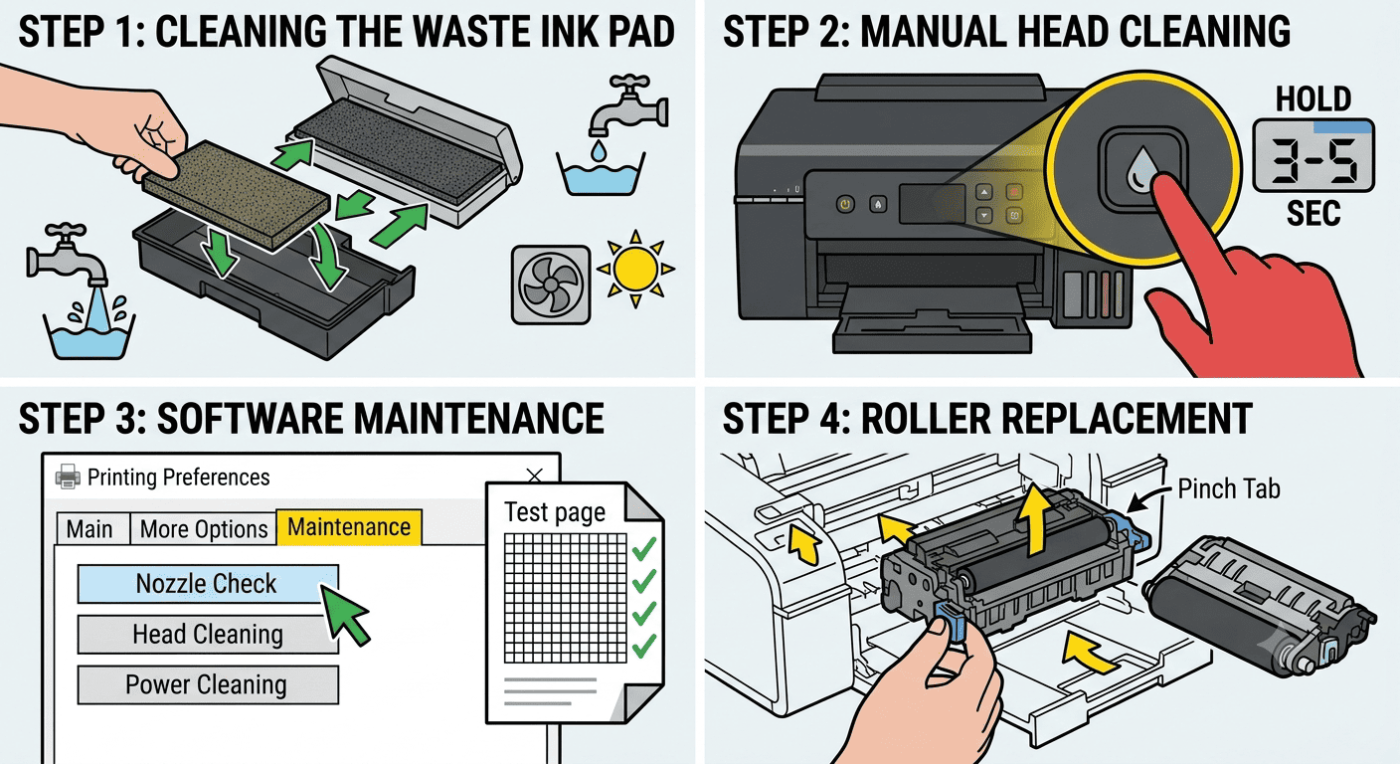
vệ sinh đầu phun epson l8050/l180501. Vệ Sinh Hộp Mực Thải Nhằm Tiết Kiệm Chi Phí

  • Xử lý bông thấm mực thải:

    • Nhìn qua phần khe trong suốt, nếu thấy bông xốp bên trong đã đẫm/đầy mực thải thì tiến hành tháo ra.

    • Mở chốt kéo hộp ra, dùng tua vít cạy nhẹ các lẫy giữ (mỗi bên có khoảng 4 lẫy) để lấy phần xốp thấm mực ra ngoài.

    • Mẹo tiết kiệm: Mang phần xốp này đi giặt sạch và phơi thật khô, sau đó lắp lại sử dụng tiếp mà không cần tốn chi phí mua hộp mực thải mới.

2. Cách Vệ Sinh Đầu Phun Trực Tiếp Trên Máy In

  • Thao tác nhanh bằng phím cứng:

    • Nhấn và giữ nút hình giọt mực trên thân máy trong khoảng 3 đến 5 giây.

    • Máy in sẽ tự động kích hoạt chu trình hút mực và làm sạch đầu phun.

3. Vệ Sinh Đầu Phun Bằng Phần Mềm Trên Máy Tính

Để kiểm tra chính xác tình trạng đầu phun, bạn thực hiện qua cài đặt trình điều khiển máy in:

  • Bước 1: Kiểm tra lưới béc phun (Nozzle Check)

    1. Vào Control Panel chọn mục Devices and Printers.

    2. Nhấp chuột phải vào biểu tượng máy in Epson chọn Printing preferences.

    3. Chuyển sang tab Maintenance (Bảo trì) Chọn Nozzle Check (Kiểm tra vạch đầu phun).

    4. In bản test:

      • Nếu các đường vạch in ra đều, không mất nét: Đầu phun hoạt động tốt.

      • Nếu các đường vạch bị thiếu nét hoặc đứt đoạn: Cần tiến hành làm sạch.

  • Bước 2: Tiến hành làm sạch

    • Chọn Head Cleaning (Làm sạch đầu phun) để máy tự động vệ sinh.

    • Nếu sau khi làm sạch thông thường mà bản in vẫn chưa đẹp, bạn chọn tiếp Power Cleaning (Vệ sinh tăng cường) để xử lý triệt để.

4. Mẹo Bảo Dưỡng Và Thay Thế Phụ Kiện

  • Thay bánh xe kéo giấy (Roller):

    • Khi bánh xe kéo giấy dùng lâu ngày bị mòn gây trượt giấy, bạn chỉ cần bóp nhẹ lẫy và đẩy/nhấc bánh xe lên là có thể tự thay thế dễ dàng tại nhà.

  • Lưu ý sử dụng:

    • Luôn sử dụng loại mực in chất lượng, phù hợp để bảo đảm độ bền cho đầu phun.

HƯỚNG DẪN TỰ SỬA LỖI ĐẦY BỘ ĐẾM MỰC THẢI MÁY IN EPSON L8050

Khi máy in Epson L8050 báo lỗi “A printer’s ink pad is at the end of its service life” (Một miếng đệm mực của máy in đã hết hạn sử dụng) và không cho in, đó là lúc bộ đếm mực thải đã bị tràn. Bạn hoàn toàn có thể tự xử lý triệt để tại nhà theo hướng dẫn chính xác dưới đây.

Để khôi phục hoàn toàn, chúng ta cần làm 2 phần: Reset bằng phần mềm trên máy tính và Reset chip trên hộp mực thải bằng thiết bị cầm tay.

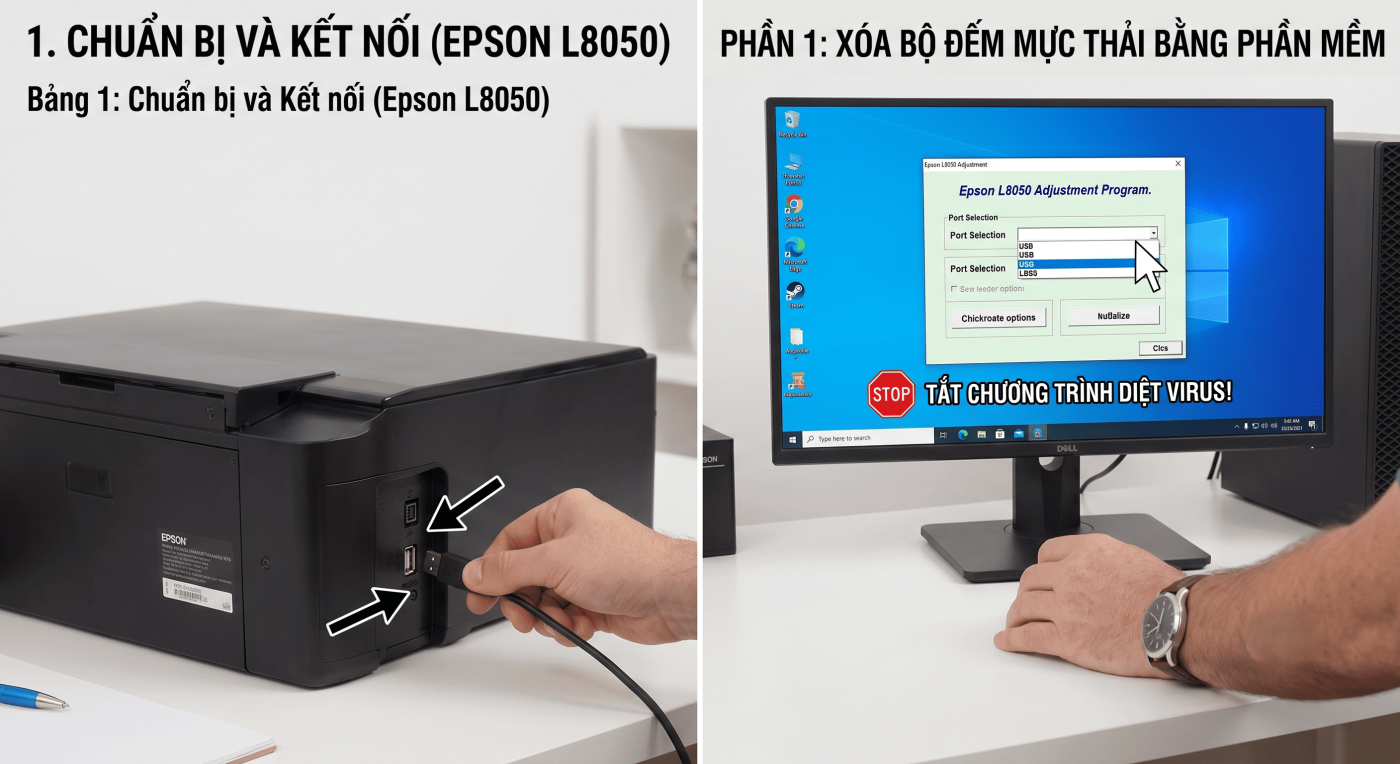
PHẦN 1: XÓA BỘ ĐẾM MỰC THẢI BẰNG PHẦN MỀM (TRÊN MÁY TÍNH)

Phần này giúp bạn xóa bộ đếm kỹ thuật số bên trong bộ nhớ của máy in.

reset mực thải epson l8050 bằng phần mềmCác bước chuẩn bị:

  • Cắm điện, bật nguồn máy in Epson L8050.

  • Cắm cáp USB nối từ máy in vào máy tính (Lưu ý: Bắt buộc dùng cáp USB, không dùng mạng Wi-Fi hay LAN trong lúc này để tránh lỗi kết nối).

  • Mẹo nhỏ cực kỳ quan trọng: Trước khi mở phần mềm reset (Adjustment Program), bạn hãy tắt tạm thời các chương trình diệt virus hoặc Windows Defender trên máy tính. Nếu không tắt, máy tính thường hiểu lầm phần mềm này là virus và tự động xóa mất file.

Các bước thực hiện:

  1. Mở phần mềm Adjustment Program dành cho Epson L8050 lên.

  2. Chọn đúng tên cổng kết nối (Port) của máy in (thường có chữ L8050).

  3. Tìm và chọn mục xử lý bộ đếm mực thải. Trên màn hình sẽ xuất hiện 2 ô vuông để tích chọn là: Platen Pad Counter (Bộ đếm khay đệm) và Main Pad Counter (Bộ đếm khay chính).

  4. Bạn tích chọn vào cả 2 ô này rồi bấm nút khởi tạo (Initialize) để đưa mọi thông số về lại 0%.

  5. Khi phần mềm chạy xong và báo thành công, bạn tắt nguồn máy in rồi bật lại là hoàn thành Phần 1.

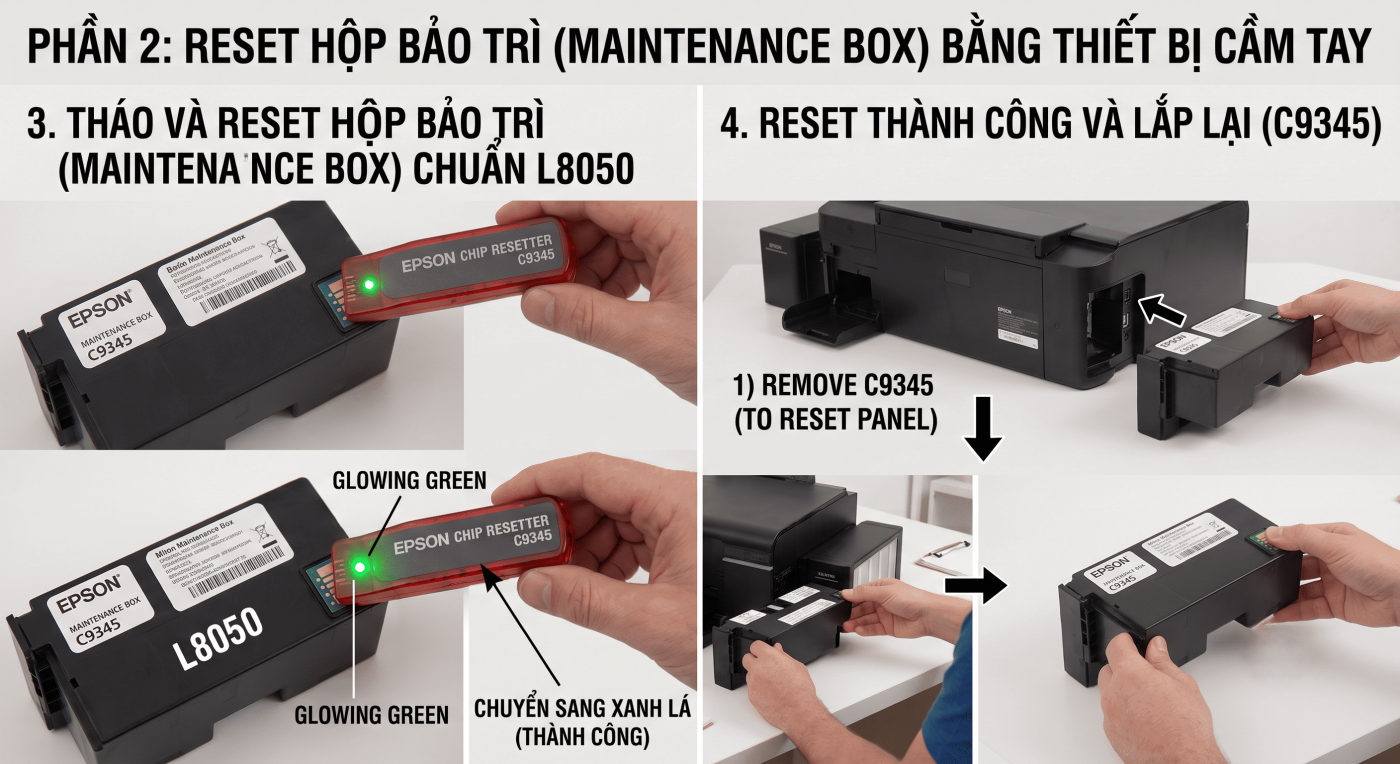
PHẦN 2: RESET HỘP BẢO TRÌ (MAINTENANCE BOX) BẰNG THIẾT BỊ CẦM TAY

Phần mềm ở Bước 1 chỉ xóa được bộ đếm trong bộ nhớ của máy chứ không thể xóa được chip nằm trên cục hộp bảo trì (cục chứa mực thải). Nếu không reset chip phần cứng, máy in vẫn sẽ báo lỗi.

reset mực thải epson l8050 bằng tool box

  • Tìm mua thiết bị chính xác: Bạn tìm mua “Cục reset chip hộp mực thải Epson” có mã C9345. Đây là mã hộp bảo trì (Maintenance Box) chính hãng và tương thích nhất cho máy in Epson L8050. Thiết bị này rất dễ tìm trên các trang mạng hoặc tiệm linh kiện máy in. Mua một lần là có thể dùng được nhiều lần về sau.

  • Cách làm:

    1. Khéo léo tháo hộp bảo trì ra khỏi máy in (thường nằm ở phía sau hoặc bên hông máy).

    2. Cầm cục reset chip ấn các chân kim của nó vào đúng vị trí các bảng mạch (chip) trên hộp bảo trì.

    3. Giữ chắc tay, lúc này đèn trên cục reset sẽ sáng màu đỏ. Bạn tiếp tục giữ nguyên cho đến khi đèn chuyển sang màu xanh lá cây là chip đã được làm mới thành công. (Nếu đèn không đổi màu, bạn hãy căn chỉnh lại sao cho các chân kim chạm thật chuẩn vào chip nhé).

KẾT QUẢ

Sau khi đèn chuyển sang màu xanh, bạn chỉ việc gắn hộp bảo trì lại vào vị trí cũ bên trong máy in. Máy in Epson L8050 của bạn lúc này đã sạch lỗi hoàn toàn và sẵn sàng hoạt động bình thường. Chúc các bạn thực hiện thành công!

Lưu ý: Việc tắt phần mềm diệt virus chỉ nhằm mục đích sử dụng phần mềm reset, hãy bật lại ngay sau khi hoàn tất.

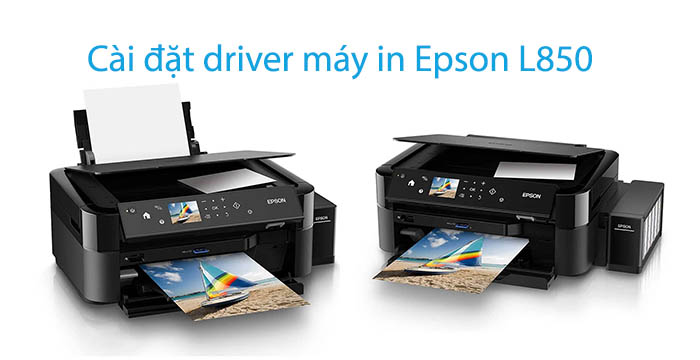
Cài driver máy in epson l850

Hướng dẫn cài driver máy in epson l850

Để cài đặt driver cho máy in Epson L850, bạn có thể làm theo các bước sau:

hướng dẫn cài driver máy in epson l850

Bước 1: Chuẩn bị

  • Kiểm tra hệ điều hành: Xác định máy tính của bạn đang chạy hệ điều hành Windows (32-bit hay 64-bit) hay macOS để tải đúng driver tương thích.
  • Kết nối máy in: Kết nối máy in Epson L850 với máy tính bằng cáp USB.
  • Tải driver: Truy cập trang web hỗ trợ của Epson tại địa chỉ: https://www.epson.com.vn/c/Epson-L850/s/SPT_C11CE31501?review-filter=Windows+10+64-bit
  • Nhập tên máy in “Epson L850” vào ô tìm kiếm.
  • Chọn hệ điều hành tương ứng với máy tính của bạn.
  • Tải về driver máy in (thường có dạng file .exe).

Bước 2: Cài đặt driver

  • Chạy file cài đặt: Mở file driver đã tải về.
  • Làm theo hướng dẫn: Thực hiện theo các hướng dẫn trên màn hình để cài đặt driver.
  • Kết nối máy in: Trong quá trình cài đặt, có thể bạn sẽ được yêu cầu kết nối máy in. Hãy đảm bảo máy in đã được bật và kết nối với máy tính.
  • Hoàn tất cài đặt: Sau khi cài đặt hoàn tất, hãy khởi động lại máy tính nếu được yêu cầu.

Bước 3: Kiểm tra kết nối

  • In thử: Mở một tài liệu bất kỳ và thử in để kiểm tra xem máy in đã hoạt động bình thường chưa.

Lưu ý

  • Nếu bạn gặp bất kỳ khó khăn nào trong quá trình cài đặt, hãy tham khảo hướng dẫn chi tiết trên trang web hỗ trợ của Epson hoặc liên hệ với bộ phận hỗ trợ khách hàng của Epson để được trợ giúp.
  • Bạn cũng có thể tìm kiếm các video hướng dẫn cài đặt driver máy in Epson L850 trên Youtube hoặc các trang web chia sẻ kiến thức về máy tính.

Chúc bạn cài đặt thành công!

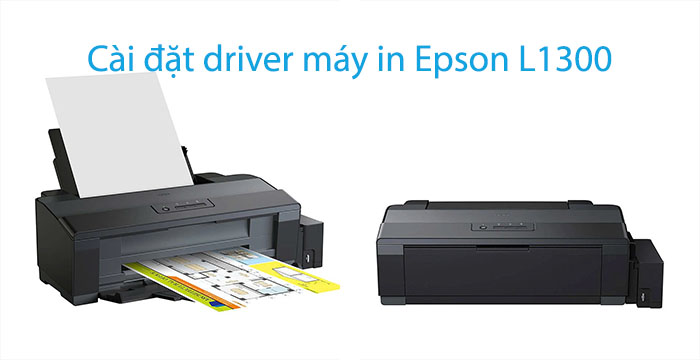
Cài đặt driver máy in epson l1300

Hướng dẫn cài đặt chương trình driver máy in epson l1300

Chào bạn, việc cài đặt driver cho máy in Epson L1300 khá đơn giản. Bạn có thể làm theo các bước sau:

cài driver máy in epson l1300

Bước 1: Chuẩn bị

  • Tải driver: Truy cập trang web chính thức của Epson tại địa chỉ https://www.epson.com.vn/contact
  • Tìm kiếm “Epson L1300” và chọn hệ điều hành phù hợp với máy tính của bạn (Windows hay MacOS).
  • Tải về driver máy in.
  • Kết nối máy in: Kết nối máy in Epson L1300 với máy tính bằng cáp USB.

Bước 2: Cài đặt driver

  • Giải nén file driver: Nếu file bạn tải về là file nén, hãy giải nén nó ra.
  • Chạy file cài đặt: Tìm file có đuôi “.exe” (thường là “Setup.exe”) và chạy nó.
  • Làm theo hướng dẫn: Thực hiện theo các hướng dẫn trên màn hình. Thường thì bạn chỉ cần nhấn “Next” hoặc “Tiếp theo” cho đến khi quá trình cài đặt hoàn tất.
  • Khởi động lại máy tính: Sau khi cài đặt xong, hãy khởi động lại máy tính để driver có hiệu lực.

Bước 3: Kiểm tra kết nối

  • In thử: Mở một tài liệu bất kỳ và thử in để kiểm tra xem máy in đã hoạt động chưa.

Lưu ý:

  • Trong quá trình cài đặt, nếu có bất kỳ thông báo lỗi nào, hãy đọc kỹ và thử tìm cách khắc phục. Bạn có thể tìm kiếm thông tin trên mạng hoặc liên hệ với bộ phận hỗ trợ của Epson để được giúp đỡ.
  • Nếu bạn gặp khó khăn trong việc tìm kiếm driver, hãy truy cập trực tiếp vào trang web hỗ trợ của Epson và tìm kiếm theo tên máy in.

Chúc bạn cài đặt thành công!


Cài driver máy in Epson L8050

Để cài đặt driver cho máy in Epson L8050, bạn có thể làm theo các bước sau:

cài driver máy in epson l8050
Hướng dẫn cài driver máy in Epson L8050
  1. Truy cập vào trang web chính thức của Epson. Để truy cập trang web chính thức của Epson, bạn có thể sử dụng công cụ tìm kiếm để tìm kiếm trang web của hãng hoặc truy cập trực tiếp vào đường dẫn sau: https://www.epson.com/.
  2. Tìm kiếm trình điều khiển cho máy in của bạn. Sau khi truy cập vào trang web chính thức của Epson, bạn có thể tìm kiếm trình điều khiển cho máy in của mình bằng cách sử dụng công cụ tìm kiếm hoặc truy cập vào trang hỗ trợ của Epson và tìm kiếm trình điều khiển cho máy in Epson L8050.
  3. Tải xuống trình điều khiển phù hợp với hệ điều hành của bạn. Sau khi tìm thấy trình điều khiển phù hợp cho máy in Epson L8050, bạn có thể tải xuống trình điều khiển đó bằng cách nhấn vào nút tải xuống và chọn phiên bản phù hợp với hệ điều hành của bạn.
  4. Cài đặt trình điều khiển. Sau khi tải xuống trình điều khiển, bạn có thể cài đặt trình điều khiển bằng cách chạy tệp cài đặt và làm theo hướng dẫn trên màn hình. Trong quá trình cài đặt, bạn có thể được yêu cầu nhập một số thông tin cơ bản về máy in của mình, vì vậy hãy đảm bảo rằng bạn đã chuẩn bị sẵn các thông tin này trước khi bắt đầu quá trình cài đặt.
  5. Khởi động lại máy tính và kiểm tra. Sau khi cài đặt xong, bạn nên khởi động lại máy tính của mình và kiểm tra xem máy in của bạn đã sẵn sàng để sử dụng chưa. Nếu bạn vẫn gặp bất kỳ vấn đề nào, hãy tham khảo tài liệu hỗ trợ của Epson hoặc liên hệ với nhân viên hỗ trợ của họ để được giúp đỡ.

Mong rằng những hướng dẫn trên sẽ giúp bạn cài đặt driver cho máy in Epson L8050 một cách dễ dàng và nhanh chóng hơn.

Xem thêm: sửa máy in epson L8050

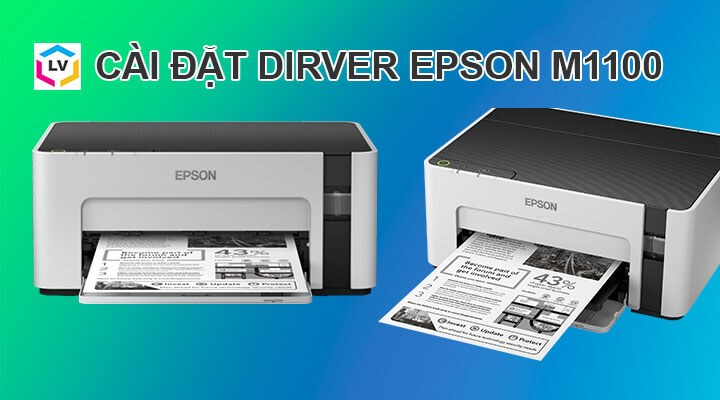
Hướng dẫn cài đặt driver máy in Epson M1100 (32 bit và 64 bit)

Sau đây mình sẽ hướng dẫn cách cài đặt driver máy in Epson M1100 cho người mới bắt đầu sử dụng. Driver máy in epson M1100 hỗ trợ trên hệ điều hành Windows 32bit và 64 bit. Sau khi chúng ta mua máy in về bật nguồn kết nối dây usb từ máy tính sang máy in và làm theo hướng dẫn sau nhé.

driver máy in epson M1100

Cách tải driver máy in Epson M1100

Hệ điều hành hỗ trợ

Sau đây là các phiên bản hệ điều hành Windows hỗ trợ cài đặt driver

Windows XP, Windows Vista, Windows 7, Windows 8, Windows 8.1, Windows 10 (32 bit)

Windows x64, Windows Vista x64, Windows 7 x64, Windows 8 x64, Windows 8.1 x64, Windows 10 x64 (64bit)

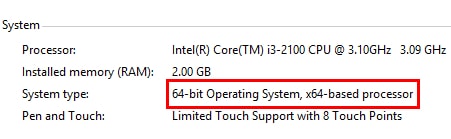
Kiểm tra hệ điều hành máy tính mình đang dùng

Click phải chuột vào biểu tượng This PC ngoài màn hình Desktop sau đó chọn Properties:

+ Thông tin phiên bản Windows 32 bit:

+ Thông tin phiên bản Windows 64 bit:

Tải Driver Epson (32bit + 64bit)

Link tải về Driver máy in Epson L805 (32 bit)

Link tải về Driver máy in Epson L805 (64 bit)

Cách cài đặt Driver máy in Epson M1100

Bước 1: Tải về Driver máy in Epson

Hãy click nút Accept phía trên, và chỉ định thư mục bạn muốn lưu tệp tin, quá trình tải xuống trình điều khiển máy in Epson sẽ bắt đầu tự động. Tệp tin driver tải xuống được lưu trong thư mục được chỉ định ở định dạng tự giải nén (tên file.exe)

Bước 2. Giải nén tệp tin Driver máy in Epson

Bạn click chuột phải vào file vừa tải về, dùng Winrar để giải nén tệp tin Driver Epson M1100 (32 bit + 64 bit) mới nhất:

Một thư mục mới sẽ được tạo trong cùng một thư mục có cùng tên với tập tin Driver Epson nén:

Bước 3. Cài đặt Driver máy in Epson M1100

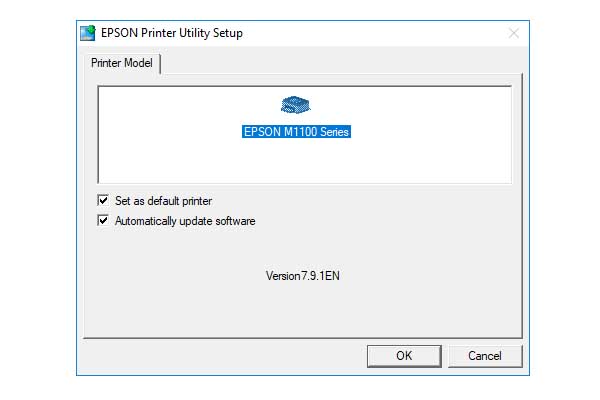
– Click chuột vào file Setup.exe trong thư mục được giải nén để bắt đầu cài đặt Driver máy in Epson M1100.

– Sau đó bạn nhấn vào “OK” để tiếp tục cài đặt Driver máy in cho máy tính của bạn:

– Chọn  ngôn ngữ trước khi cài đặt, ở đây mình chọn “ Tiếng Việt”


Chọn “OK” để chấp thuận với điều khoản của Epson đưa ra trước khi Setup Driver Epson M1100

– Yêu cầu kết nối dây USB giữa máy in với máy tính và đảm bảo máy in đã được bật. Sau đó sẽ tự động nhận cổng USB và cài đặt

Lưu ý: Nếu máy in không tự động nhận biết kết nối USB kể cả khi đã cắm cáp, bạn hãy rút cáp khỏi máy in, sau đó tắt máy in, cắm lại cáp kết nối và khởi động máy in. Nếu vẫn không được, bạn vui lòng kiểm tra lại cáp USB kết nối giữa máy in và máy tính.

– Quá trình cài đặt Driver diễn ra mất khoảng 3-5 phút.

– Sau khi cài đặt Driver thì hệ thống yêu cầu bạn khởi động lại máy tính. Hãy nhấn vào Restart để khởi động lại máy tính:

Set as default printer

Hãy truy cập vào “Control Panel”, sau đó chọn “Devices and Printers”
Trong danh sách máy in, bạn Click chuột phải vào biểu tượng máy in Epson M1100 và chọn “Set as default printer”. Xuất hiện dấu tick màu xanh là máy tính đã được cài máy in mặc định thành công.

Vậy là mình vừa hướng dẫn các bạn cách cài đặt Driver cho máy in Epson M1100 (32 bit + 64 bit) thành công, quá trình cài đặt Driver Epson M1100 tương tự với các dòng máy in Epson khác. Nếu trong quá trình cài đặt gặp vấn đề khó khăn các bạn vui lòng để lại Comment để được trợ giúp.

Chúc các bạn thành công!

Xem thêm: Sửa máy in màu Epson

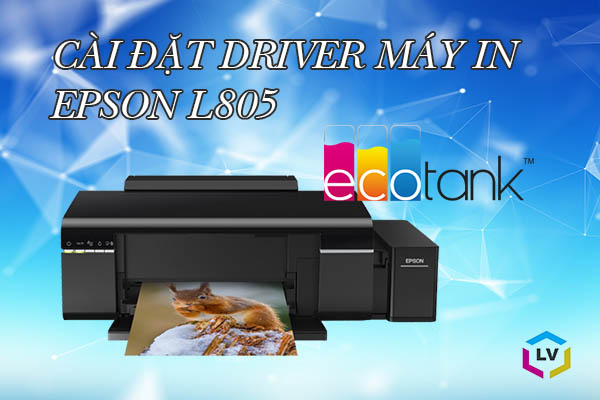
Hướng dẫn cài đặt Driver máy in Epson L805 (32bit và 64bit)

driver epson l805

Sau đây mình sẽ hướng dẫn cách tải và cài đặt Driver máy in Epson L805 trên hệ điều hành Windows. Driver máy in Epson hỗ trợ hệ điều hành Windows 7, Windows 10 (32bit và 64bit) bao gồm ngôn ngữ Tiếng Việt. Bạn làm theo hướng dẫn sau đây:

driver epson l805

A. Cách tải driver máy in Epson L805

Hệ điều hành hỗ trợ

Windows XP, Windows Vista, Windows 7, Windows 8, Windows 8.1, Windows 10 (32 bit)

Windows x64, Windows Vista x64, Windows 7 x64, Windows 8 x64, Windows 8.1 x64, Windows 10 x64 (64bit)

Kiểm tra hệ điều hành đang dùng

Click phải chuột vào biểu tượng This PC ngoài màn hình Desktop sau đó chọn Properties:

+ Thông tin phiên bản Windows 32 bit:


+ Thông tin phiên bản Windows 64 bit:

Tải Driver Epson (32bit + 64bit)

Link tải về Driver máy in Epson L805 (32 bit)

https://bitly.com.vn/mm0ynu

Link tải về Driver máy in Epson L805 (64 bit)

https://bitly.com.vn/k5umpe

B. Cách cài đặt Driver máy in Epson L805

Bước 1: Tải về Driver máy in Epson

Hãy click nút Download phía trên, và chỉ định thư mục bạn muốn lưu tệp tin, quá trình tải xuống trình điều khiển máy in Epson sẽ bắt đầu tự động. Tệp tin driver tải xuống được lưu trong thư mục được chỉ định ở định dạng tự giải nén (tên file.exe)

Bước 2. Giải nén tệp tin Driver máy in Epson

Bạn click chuột phải vào file vừa tải về, dùng Winrar để giải nén tệp tin Driver Epson L805 (32 bit + 64 bit) mới nhất:

Một thư mục mới sẽ được tạo trong cùng một thư mục có cùng tên với tập tin Driver Epson nén:

Bước 3. Cài đặt Driver máy in Epson L805

– Click chuột vào file Setup.exe trong thư mục được giải nén để bắt đầu cài đặt Driver máy in Epson L805.

– Sau đó bạn nhấn vào “OK” để tiếp tục cài đặt Driver máy in cho máy tính của bạn:

– Chọn  ngôn ngữ trước khi cài đặt, ở đây mình chọn “ Tiếng Việt”

 Chọn “OK” để chấp thuận với điều khoản của Epson đưa ra trước khi Setup Driver Epson L805

– Yêu cầu kết nối dây USB giữa máy in với máy tính và đảm bảo máy in đã được bật. Sau đó sẽ tự động nhận cổng USB và cài đặt

Lưu ý: Nếu máy in không tự động nhận biết kết nối USB kể cả khi đã cắm cáp, bạn hãy rút cáp khỏi máy in, sau đó tắt máy in, cắm lại cáp kết nối và khởi động máy in. Nếu vẫn không được, bạn vui lòng kiểm tra lại cáp USB kết nối giữa máy in và máy tính.

– Quá trình cài đặt Driver diễn ra mất khoảng 3-5 phút.

– Sau khi cài đặt Driver thì hệ thống yêu cầu bạn khởi động lại máy tính. Hãy nhấn vào Restart để khởi động lại máy tính:

– Chọn máy in Epson L805 là máy in mặc định khi in các văn bản ( có dấu tích màu xanh).

Set as default printer

Hãy truy cập vào “Control Panel”, sau đó chọn “Devices and Printers”
Trong danh sách máy in, bạn Click chuột phải vào biểu tượng máy in Epson L805 và chọn “Set as default printer”. Xuất hiện dấu tick màu xanh là máy tính đã được cài máy in mặc định thành công.

– Sau khi cài đặt Driver và chọn máy in mặc định khi in thành công, bạn in thử và chọn đúng máy in vừa cài:

Vậy là mình vừa hướng dẫn các bạn cách cài đặt Driver cho máy in Epson L805 (32 bit + 64 bit) thành công, quá trình cài đặt Driver Epson L805 tương tự với các dòng máy in Epson khác. Nếu trong quá trình cài đặt gặp vấn đề khó khăn các bạn vui lòng để lại Comment để được trợ giúp.

Chúc các bạn thành công!

Xem thêm: sửa máy in epson