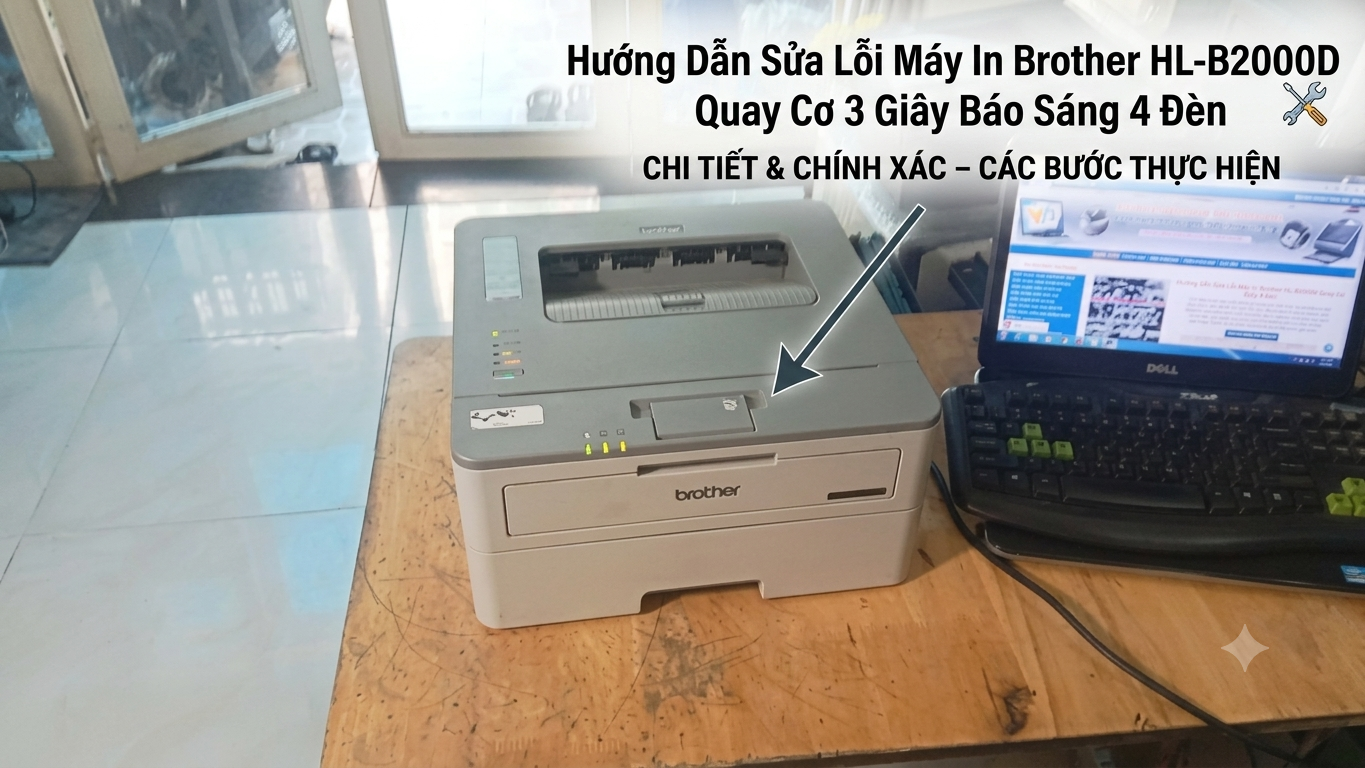
Dòng máy in Brother HL-B2000D sau một thời gian sử dụng có thể phát sinh một lỗi khá đặc trưng: Khi bật nguồn, máy khởi động, bộ cơ quay khoảng 2 đến 3 giây kèm theo tiếng kêu “e e” rít tai, sau đó máy dừng hẳn và lập tức báo sáng/nháy cả 4 đèn led. Khi bạn nhấn nút Go, máy vẫn giữ nguyên trạng thái báo lỗi 4 đèn này.
Nếu máy in của bạn đang gặp phải tình trạng trên, hãy cùng theo dõi các bước cô lập bệnh và xử lý nhanh chóng ngay tại nhà mà không tốn chi phí thay thế linh kiện.
1. Phân tích và cô lập lỗi
Đối với dòng máy Brother, hiện tượng sáng cả 4 đèn có thể xuất hiện ở vài hoàn cảnh khác nhau:
-
Trường hợp 1: Bật máy lên nhưng cơ hoàn toàn không quay mà nháy 4 đèn ngay (Lỗi khác).
-
Trường hợp 2: Bật máy lên, cơ có quay nhưng chỉ quay được 2 – 3 giây rồi dừng và báo 4 đèn (Lỗi trong video).
Tiếng kêu “e e” rít lên khi khởi động thường phát ra từ các bộ phận có mô-tơ chuyển động cao như: bộ cơ, cụm drum/mực, hoặc hộp quang (laser).
-
Nếu do kẹt cụm drum hay hộp mực, máy thông thường vẫn sẽ cố in hoặc báo kẹt giấy (Paper Jam) chứ ít khi báo lỗi hệ thống 4 đèn nghiêm trọng này.
-
Tiếng rít mạnh kèm việc dừng đột ngột sau vài giây là dấu hiệu điển hình của việc mô-tơ hộp quang bị bó cứng, ma sát cao, không đạt được tốc độ quay chuẩn theo lập trình của máy, khiến bo mạch chủ phát hiện bất thường và khóa máy lại để bảo vệ.
2. Các bước tiến hành sửa chữa
Bước 1: Tháo vỏ máy để tiếp cận hộp quang
-
Rút phích cắm điện và đưa cụm drom mực ra ngoài.
-
Tiến hành tháo toàn bộ phần vỏ nhựa của máy in. Lưu ý: Đối với dòng này, bạn nên dùng tua vít dẹt cạy khéo léo các lẫy từ phía trước trước, sau đó mới nghiêng và nhấc phần vỏ ra phía sau để tránh làm gãy bể phần nhựa sát bên sau.
-
Rút dây cáp kết nối bo tín hiệu đèn (bo bàn phím) ở nắp trên ra một cách cẩn thận.
Bước 2: Tiếp cận mô-tơ hộp quang
-
Hộp quang nằm ngay phía trên thân máy. Hãy tháo các giắc cắm cấp nguồn mô-tơ và dây cáp kết nối (tránh làm bong tróc đầu cáp vì có thể gây chạm chập bo cao áp).
-
Mở con ốc giữ nắp hộp quang và cạy 4 chốt gài xung quanh để nhấc nắp nhựa bảo vệ ra. Bạn sẽ thấy cụm gương tứ giác và mô-tơ hộp quang bên trong.
Bước 3: Tháo và vệ sinh mô-tơ bị bó
-
Dùng tay xoay thử cụm gương/mô-tơ quang, bạn sẽ nghe thấy tiếng kêu rít rít bám sát và nặng tay do bị khô dầu hoặc bám bẩn mắt thường khó thấy.
-
Dùng kìm hoặc tay kéo cẩn thận lõi mô-tơ ra ngoài (chú ý nhẹ tay tránh làm gãy các chốt nhựa đen giữ mô-tơ).
-
Lót một tờ giấy phía dưới để tránh dung dịch vương ra các bộ phận khác. Xịt một chút dung dịch RP7 (loại có chất chống rỉ sét và bôi trơn) vào trục và phần lõi sắt xung quanh cuộn dây đồng.
-
Cảnh báo: Tuyệt đối không tác động mạnh hay làm đứt các sợi dây đồng siêu nhỏ của cuộn dây. Bạn chỉ vệ sinh phần bề mặt sắt tiếp xúc xung quanh cấu tạo nam châm.
-
Sử dụng giấy vệ sinh quấn vào đầu tua vít nhỏ để lau thật sạch toàn bộ rỉ sét, bụi bẩn bên trong lòng mô-tơ và trục quay.
Bước 4: Kiểm tra và lắp lại
-
Đặt lại lõi mô-tơ vào vị trí cũ, gắn miếng nhựa bảo vệ. Dùng tay xoay thử lại: nếu mô-tơ quay nhẹ nhàng, trơn tru và hoàn toàn im lặng là đã thành công.
-
Dùng giấy vệ sinh sạch bọc đầu tua vít (tránh làm xước) để lau sạch các bề mặt kính của gương tứ giác và các thấu kính phản chiếu xung quanh đằng nào cũng đã tiện công tháo.
-
Gắn lại giắc cắm nguồn mô-tơ và đậy nắp hộp quang lại chắc chắn.
3. Lắp ráp và nghiệm thu
-
Lắp lại phần nắp trên của máy và cắm lại dây cáp bảng điều khiển.
-
Gắn cụm drum mực vào máy.
-
Mẹo nhỏ: Hãy đảm bảo bạn đã đóng nắp nhựa phía sau máy in trước khi thử, vì bộ phận này chứa con cảm biến giấy ra. Nếu thiếu nắp sau, máy sẽ không thể khởi động được.
-
Bật nguồn máy in: Máy sẽ khởi động lại với tiếng cơ quay mượt mà bình thường, tiếng rít biến mất và đèn trạng thái chuyển sang màu xanh (Ready).
-
Ấn nút Go 3 lần liên tiếp để máy in test thử một bản xem chất lượng chữ ra có sắc nét và đều mực hay không.
Chỉ với vài thao tác tháo lắp và vệ sinh mô-tơ hộp quang bằng dung dịch bôi trơn, bạn đã tự sửa thành công lỗi nháy 4 đèn rất phổ biến trên máy in Brother HL-B2000D mà không cần phải mang ra tiệm hay tốn tiền mua cụm hộp quang mới. Chúc các bạn thực hiện thành công!