
Nên chọn máy in phun màu hay máy in laser màu?
Để trả lời câu hỏi này, bạn cần xem xét một số yếu tố như nhu cầu sử dụng, chi phí và chất lượng in ấn.
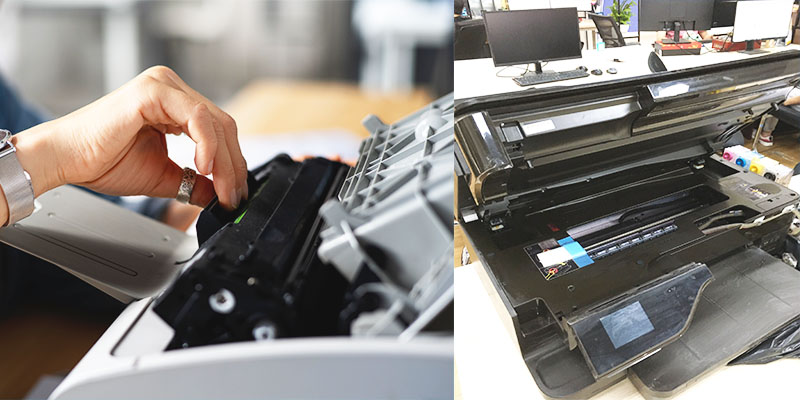
- Máy in phun màu thường được sử dụng cho các công việc in ấn gia đình hoặc văn phòng nhỏ. Chúng có thể in được ảnh và tài liệu văn phòng với chất lượng khá tốt. Tuy nhiên, chi phí mực in phun màu thường cao hơn so với mực máy in laser màu.
- Máy in laser màu có thể in được nhiều trang tài liệu với tốc độ nhanh hơn và chi phí in ấn thấp hơn so với máy in phun màu. Tuy nhiên, chất lượng in ấn của máy in laser màu không tốt bằng máy in phun màu khi in các ảnh hoặc đồ họa.
Vì vậy, nếu nhu cầu của bạn là in ảnh và đồ họa, máy in phun màu là sự lựa chọn tốt hơn. Nếu bạn cần in ấn nhiều tài liệu văn phòng, máy in laser màu có thể là sự lựa chọn phù hợp hơn.
Ưu điểm của máy in phun màu:

- Máy in phun màu có nhiều ưu điểm hơn là chỉ in được ảnh và đồ họa chất lượng tốt. Nó cũng thường được sử dụng cho các công việc in ấn gia đình hoặc văn phòng nhỏ.
- Ngoài ra, máy in phun màu còn có thể in trên nhiều loại giấy khác nhau, bao gồm giấy in ảnh và giấy in văn phòng thông thường. Máy in phun màu cũng có khả năng in ấn trên các vật liệu khác nhau, chẳng hạn như áo thun và bao bì sản phẩm, giúp cho công việc quảng cáo và marketing dễ dàng hơn.
- Không chỉ vậy, chi phí cho mực in phun màu hiện nay đã được cải thiện đáng kể, và nó giúp tiết kiệm chi phí cho các công việc in ấn nhỏ và thường xuyên.
- Vì vậy, nếu nhu cầu của bạn là in ảnh và đồ họa, máy in phun màu là sự lựa chọn tốt hơn.
Ưu điểm của máy in laser màu:
- Máy in laser màu được sử dụng rộng rãi trong các văn phòng lớn và doanh nghiệp, bởi vì nó có tốc độ in nhanh và khả năng in ấn số lượng lớn tài liệu văn phòng một cách hiệu quả. Với tốc độ in trung bình từ 20-50 trang/phút, máy in laser màu có thể xử lý một lượng lớn tài liệu trong thời gian ngắn.
- Chi phí in ấn của máy in laser màu thường thấp hơn so với máy in phun màu. Mặc dù giá mua ban đầu của máy in laser màu thường cao hơn, chi phí mực in thấp hơn nhiều so với máy in phun màu. Điều này đặc biệt quan trọng đối với những công ty có nhu cầu in ấn lớn, vì chi phí in ấn sẽ ảnh hưởng đến lợi nhuận của công ty.
- Máy in laser màu cũng có độ bền và độ ổn định cao hơn so với máy in phun màu. Máy in laser màu không cần thay đổi đầu phun như máy in phun màu, giúp tiết kiệm chi phí bảo trì và thời gian sửa chữa.
- Tuy nhiên, nếu nhu cầu của bạn là in ảnh và đồ họa, máy in phun màu vẫn là sự lựa chọn tốt hơn. Máy in phun màu có khả năng in ấn với chất lượng hình ảnh tốt hơn, đặc biệt là đối với các tài liệu mà có chứa nhiều chi tiết và màu sắc tương phản.
- Ngoài ra, máy in phun màu có thể in trên nhiều loại giấy khác nhau, bao gồm giấy in ảnh và giấy in văn phòng thông thường. Máy in phun màu cũng có khả năng in ấn trên các vật liệu khác nhau, chẳng hạn như áo thun và bao bì sản phẩm, giúp cho công việc quảng cáo và marketing dễ dàng hơn.
- Trong nhiều trường hợp, máy in laser màu có thể là sự lựa chọn tốt hơn, đặc biệt là đối với các nhu cầu in ấn văn phòng lớn. Tuy nhiên, nếu bạn cần in ảnh và đồ họa, máy in phun màu vẫn là sự lựa chọn tốt hơn.
Máy in phun màu của hãng nào sử dụng tốt ?
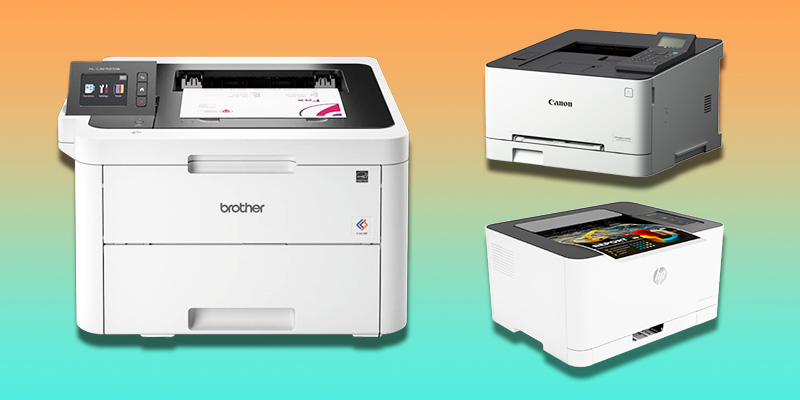
- Hiện nay, có nhiều hãng sản xuất máy in phun màu được đánh giá cao về chất lượng in ấn, bao gồm HP, Canon, Epson, Brother. Tuy nhiên, để tìm ra máy in phun màu tốt nhất phù hợp với nhu cầu của bạn, bạn nên xem xét các đặc điểm khác nhau của từng hãng và sản phẩm của họ.
- Xét về chất lượng in ấn, hãng Epson được đánh giá cao nhất. Các dòng máy in phun màu của Epson thường có độ phân giải cao và độ chính xác màu sắc tốt, giúp cho hình ảnh và tài liệu in ra có chất lượng rất tốt.
- Tuy nhiên, nếu bạn cần một máy in phun màu có khả năng in ấn trên nhiều loại giấy và vật liệu khác nhau, hãng Canon có nhiều sản phẩm khá đa dạng và phù hợp với nhu cầu đó.
- Nếu bạn đang tìm kiếm một máy in phun màu có chi phí thấp, hãng Brother là sự lựa chọn tốt nhất. Các dòng máy in phun màu của Brother có giá khá phải chăng, và chi phí mực in cũng rất thấp.
- Vì vậy, tùy thuộc vào nhu cầu sử dụng và mức độ cần thiết của từng tính năng, bạn có thể chọn một trong những hãng sản xuất này để tìm ra máy in phun màu phù hợp nhất cho mình.
Máy in laser màu của hãng nào sử dụng tốt ?
- Hãng Hp là một trong những hãng sản xuất máy in laser màu được đánh giá cao về chất lượng in ấn. Các máy in laser màu của Hp thường có tốc độ in nhanh, chất lượng in ấn tốt và độ bền cao.
- Tuy nhiên, nên lưu ý rằng tùy vào từng nhu cầu sử dụng và tính năng, một số hãng khác như Canon, hay Brother cũng có sản phẩm tốt trong phân khúc máy in laser màu. Vì vậy, trước khi quyết định mua máy in laser màu của hãng nào, bạn cần nghiên cứu kỹ và so sánh các sản phẩm của các hãng để chọn được sản phẩm phù hợp nhất với nhu cầu sử dụng của bạn.
Kết Luận
Để tìm được máy in màu phù hợp với nhu cầu sử dụng của bạn, bạn nên cân nhắc một số yếu tố sau đây:
- Tốc độ in: Máy in laser màu có tốc độ in nhanh hơn so với máy in phun màu, tuy nhiên, tốc độ in cũng phụ thuộc vào mục đích sử dụng của bạn. Nếu bạn cần in ấn một lượng lớn tài liệu văn phòng, máy in laser màu có tốc độ in nhanh sẽ giúp bạn tiết kiệm thời gian.
- Chất lượng in ấn: Máy in laser màu có độ phân giải cao hơn so với máy in phun màu, tuy nhiên, nếu bạn cần in ảnh và đồ họa, máy in phun màu vẫn là sự lựa chọn tốt hơn.
- Chi phí in ấn: Máy in laser màu có chi phí in ấn thấp hơn so với máy in phun màu. Tuy nhiên, giá mua ban đầu của máy in laser màu thường cao hơn, vì vậy, nếu bạn không in ấn một lượng lớn tài liệu, máy in phun màu có thể là sự lựa chọn phù hợp hơn.
- Độ bền và độ ổn định: Máy in laser màu có độ bền và độ ổn định cao hơn so với máy in phun màu, giúp tiết kiệm chi phí bảo trì và thời gian sửa chữa.
Hãng sản xuất: Nhiều hãng sản xuất máy in laser màu được đánh giá cao về chất lượng in ấn, bao gồm HP, Canon và Brother. Mỗi hãng có những sản phẩm có tính năng khác nhau, vì vậy, bạn nên cân nhắc để chọn được sản phẩm phù hợp nhất với nhu cầu sử dụng của bạn.