
Canon, Hỗ trợ kỹ thuật
Hướng Dẫn Chi Tiết Cài Đặt Máy In Canon LBP 6030W Để In Qua WiFi Từ Máy Tính Windows
Máy in Canon LBP 6030W là dòng máy in laser trắng đen nhỏ gọn, hỗ trợ tính năng in ấn không dây rất tiện lợi cho văn phòng và gia đình. Nếu bạn mới mua máy hoặc chưa biết cách kết nối mạng để in từ xa, bài viết dưới đây sẽ hướng dẫn bạn từng bước thiết lập cực kỳ đơn giản và nhanh chóng.
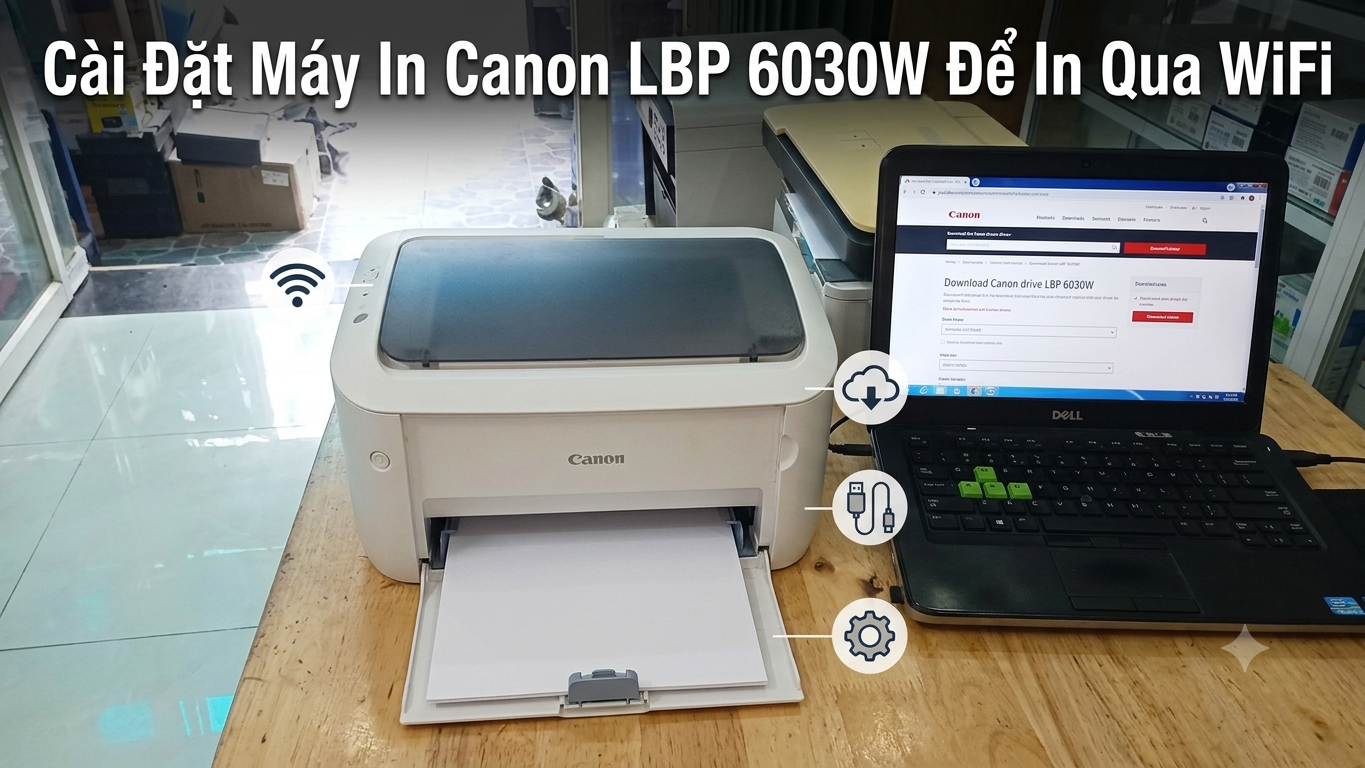
Các chuẩn bị ban đầu trước khi cài đặt
Danh mục
-
Một sợi dây cáp USB (đi kèm theo máy in).
-
Máy tính chạy Windows đã được kết nối sẵn vào mạng WiFi mà bạn muốn máy in nhận.
-
Máy in Canon 6030W đã được cắm nguồn, bật nguồn và bỏ sẵn giấy.
Lưu ý quan trọng: Khi máy in chưa được cài đặt WiFi, đèn báo WiFi trên máy sẽ không sáng (chỉ có đèn nguồn màu xanh sáng). Trong quá trình cài đặt ban đầu, bạn bắt buộc phải dùng dây cáp USB để làm trung gian truyền cấu hình mạng từ máy tính sang máy in. Sau khi cài xong, bạn hoàn toàn có thể rút dây này ra để in không dây.
Bước 1: Tải Driver máy in về máy tính
-
Mở trình duyệt Google và tìm kiếm từ khóa:
driver Canon 6030wcùng với phiên bản Windows bạn đang dùng (ví dụ: Windows 32-bit hoặc 64-bit). -
Chọn đúng trang tải chính thức của Canon để tải file cài đặt về máy.
-
Sau khi tải xong, tiến hành giải nén file vừa tải ra một thư mục trên máy tính.
Bước 2: Thiết lập kết nối WiFi cho máy in
-
Cắm một đầu dây cáp USB vào máy in, đầu còn lại cắm vào cổng USB của máy tính.
-
Vào thư mục vừa giải nén, tìm và mở mục Network Setting Tool (Công cụ thiết lập mạng) để tiến hành cấu hình WiFi.
-
Chọn Yes ở các thông báo hiện ra, bấm Next và chọn chế độ Easy Setup, sau đó tích chọn mục My wireless LAN… rồi bấm Next.
-
Lúc này, phần mềm sẽ tự động dò tìm các mạng WiFi xung quanh. Bạn hãy chọn đúng tên WiFi nhà hoặc văn phòng của mình.
-
Trường hợp dùng Laptop: Nếu laptop của bạn đang kết nối sẵn WiFi đó, phần mềm có thể tự động lấy mật khẩu và đồng bộ sang máy in luôn mà không cần nhập lại.
-
Trường hợp dùng PC (máy tính bàn): Phần mềm sẽ yêu cầu bạn nhập mật khẩu WiFi vào, hãy nhập chính xác mật khẩu rồi nhấn tiếp tục.
-
-
Kiểm tra kết quả: Khi quá trình thiết lập hoàn tất, bạn nhìn lên bảng điều khiển của máy in. Nếu đèn biểu tượng WiFi sáng xanh cố định, nghĩa là máy in đã nhận mạng thành công. Lúc này, bạn có thể rút hoàn toàn dây cáp USB ra khỏi máy tính và máy in.
Bước 3: Cài đặt Driver máy in để nhận lệnh qua WiFi
-
Quay trở lại thư mục giải nén ban đầu, vào mục UFRII. Chọn thư mục tương ứng với hệ điều hành của bạn (32-bit hoặc 64-bit) rồi khởi chạy file setup.
-
Bấm Yes để đồng ý với các điều khoản, sau đó chọn kiểu kết nối tiêu chuẩn (Standard).
-
Trình cài đặt sẽ tự động quét trong mạng nội bộ. Chỉ cần máy tính và máy in kết nối chung một mạng WiFi, phần mềm sẽ tự động nhận diện được máy in Canon 6030W.
-
Tích chọn vào tên máy in tìm thấy và bấm Next để hoàn thành việc cài đặt driver.
-
Cuối cùng, hệ thống có thể sẽ hỏi bạn có muốn khởi động lại máy tính hay không, bạn có thể chọn khởi động lại hoặc không tùy ý.
Bước 4: In thử nghiệm
-
Truy cập vào phần quản lý máy in trên Windows (Control Panel > Devices and Printers) bạn sẽ nhìn thấy biểu tượng máy in Canon LBP 6030W đã sẵn sàng hoạt động.
-
Chuẩn bị một file tài liệu bất kỳ và bấm lệnh in để kiểm tra.
Mẹo nhỏ: Tốc độ truyền tải lệnh in qua WiFi đôi khi sẽ có độ trễ nhẹ (chậm hơn một chút) so với khi bạn cắm dây USB trực tiếp tùy thuộc vào chất lượng của cục phát WiFi, nhưng sự chênh lệch này là không đáng kể.
Chúc các bạn thực hiện thành công!