Canon - Trang 2 trên 2 -

Lưu trữ danh mục: Canon

Hướng Dẫn Chi Tiết Cài Đặt Máy In Canon LBP 6030W Để In Qua WiFi Từ Máy Tính Windows
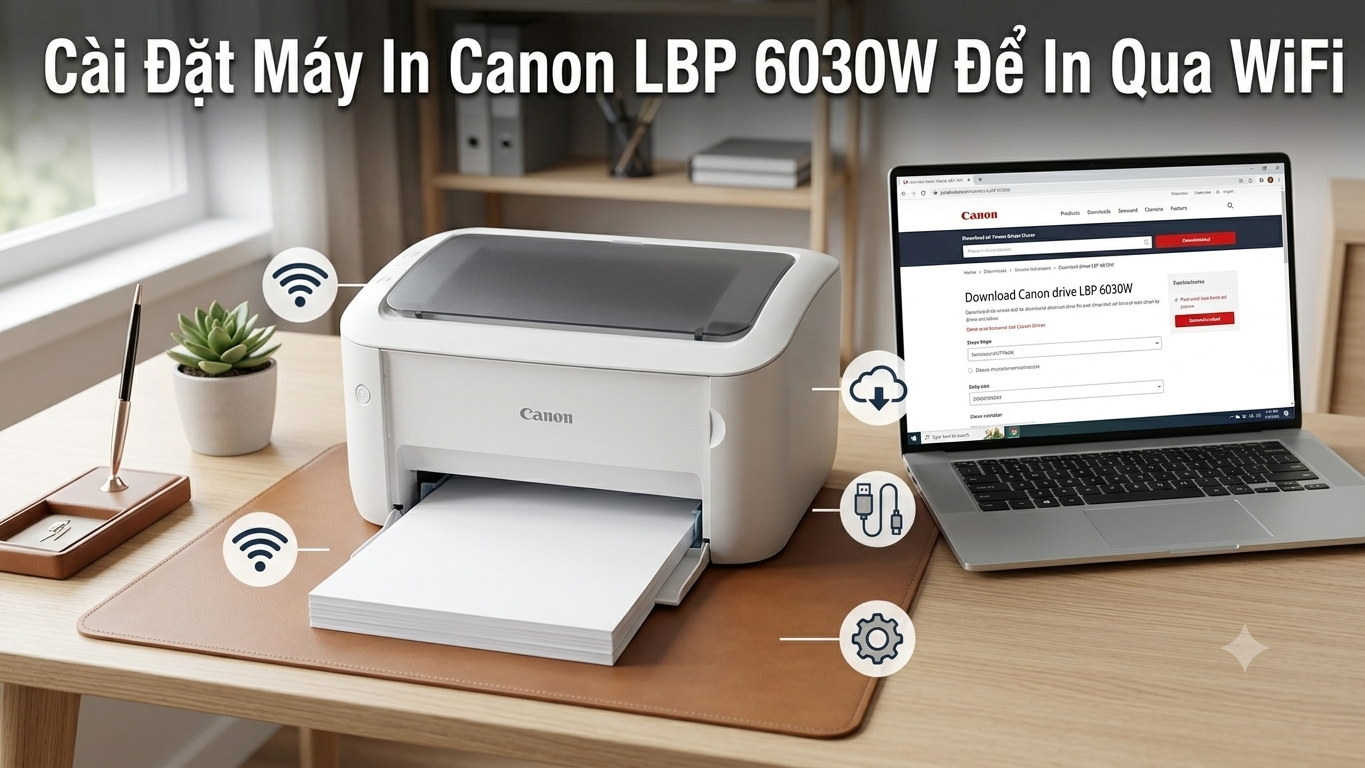
Máy in Canon LBP 6030W là dòng máy in laser trắng đen nhỏ gọn, hỗ trợ tính năng in ấn không dây rất tiện lợi cho văn phòng và gia đình. Nếu bạn mới mua máy hoặc chưa biết cách kết nối mạng để in từ xa, bài viết dưới đây sẽ hướng dẫn bạn từng bước thiết lập cực kỳ đơn giản và nhanh chóng.
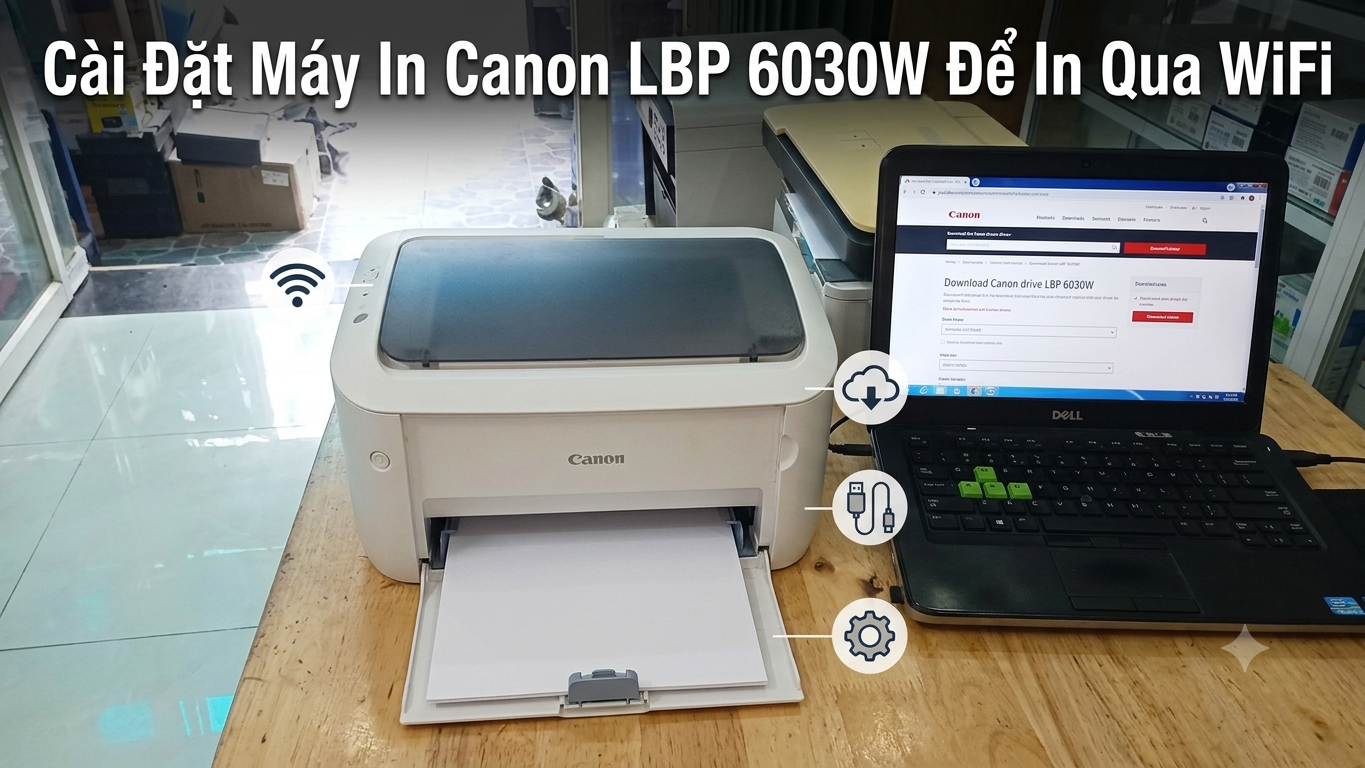
Cài Đặt Máy In Canon LBP 6030W Để In Qua WiFi

Các chuẩn bị ban đầu trước khi cài đặt

  • Một sợi dây cáp USB (đi kèm theo máy in).

  • Máy tính chạy Windows đã được kết nối sẵn vào mạng WiFi mà bạn muốn máy in nhận.

  • Máy in Canon 6030W đã được cắm nguồn, bật nguồn và bỏ sẵn giấy.

Lưu ý quan trọng: Khi máy in chưa được cài đặt WiFi, đèn báo WiFi trên máy sẽ không sáng (chỉ có đèn nguồn màu xanh sáng). Trong quá trình cài đặt ban đầu, bạn bắt buộc phải dùng dây cáp USB để làm trung gian truyền cấu hình mạng từ máy tính sang máy in. Sau khi cài xong, bạn hoàn toàn có thể rút dây này ra để in không dây.

Bước 1: Tải Driver máy in về máy tính

  1. Mở trình duyệt Google và tìm kiếm từ khóa: driver Canon 6030w cùng với phiên bản Windows bạn đang dùng (ví dụ: Windows 32-bit hoặc 64-bit).

  2. Chọn đúng trang tải chính thức của Canon để tải file cài đặt về máy.

  3. Sau khi tải xong, tiến hành giải nén file vừa tải ra một thư mục trên máy tính.

Bước 2: Thiết lập kết nối WiFi cho máy in

  1. Cắm một đầu dây cáp USB vào máy in, đầu còn lại cắm vào cổng USB của máy tính.

  2. Vào thư mục vừa giải nén, tìm và mở mục Network Setting Tool (Công cụ thiết lập mạng) để tiến hành cấu hình WiFi.

  3. Chọn Yes ở các thông báo hiện ra, bấm Next và chọn chế độ Easy Setup, sau đó tích chọn mục My wireless LAN… rồi bấm Next.

  4. Lúc này, phần mềm sẽ tự động dò tìm các mạng WiFi xung quanh. Bạn hãy chọn đúng tên WiFi nhà hoặc văn phòng của mình.

    • Trường hợp dùng Laptop: Nếu laptop của bạn đang kết nối sẵn WiFi đó, phần mềm có thể tự động lấy mật khẩu và đồng bộ sang máy in luôn mà không cần nhập lại.

    • Trường hợp dùng PC (máy tính bàn): Phần mềm sẽ yêu cầu bạn nhập mật khẩu WiFi vào, hãy nhập chính xác mật khẩu rồi nhấn tiếp tục.

  5. Kiểm tra kết quả: Khi quá trình thiết lập hoàn tất, bạn nhìn lên bảng điều khiển của máy in. Nếu đèn biểu tượng WiFi sáng xanh cố định, nghĩa là máy in đã nhận mạng thành công. Lúc này, bạn có thể rút hoàn toàn dây cáp USB ra khỏi máy tính và máy in.

Cài Đặt Máy In Canon LBP 6030W Để In Qua WiFi

Bước 3: Cài đặt Driver máy in để nhận lệnh qua WiFi

  1. Quay trở lại thư mục giải nén ban đầu, vào mục UFRII. Chọn thư mục tương ứng với hệ điều hành của bạn (32-bit hoặc 64-bit) rồi khởi chạy file setup.

  2. Bấm Yes để đồng ý với các điều khoản, sau đó chọn kiểu kết nối tiêu chuẩn (Standard).

  3. Trình cài đặt sẽ tự động quét trong mạng nội bộ. Chỉ cần máy tính và máy in kết nối chung một mạng WiFi, phần mềm sẽ tự động nhận diện được máy in Canon 6030W.

  4. Tích chọn vào tên máy in tìm thấy và bấm Next để hoàn thành việc cài đặt driver.

  5. Cuối cùng, hệ thống có thể sẽ hỏi bạn có muốn khởi động lại máy tính hay không, bạn có thể chọn khởi động lại hoặc không tùy ý.

Bước 4: In thử nghiệm

  1. Truy cập vào phần quản lý máy in trên Windows (Control Panel > Devices and Printers) bạn sẽ nhìn thấy biểu tượng máy in Canon LBP 6030W đã sẵn sàng hoạt động.

  2. Chuẩn bị một file tài liệu bất kỳ và bấm lệnh in để kiểm tra.

Mẹo nhỏ: Tốc độ truyền tải lệnh in qua WiFi đôi khi sẽ có độ trễ nhẹ (chậm hơn một chút) so với khi bạn cắm dây USB trực tiếp tùy thuộc vào chất lượng của cục phát WiFi, nhưng sự chênh lệch này là không đáng kể.

Chúc các bạn thực hiện thành công!
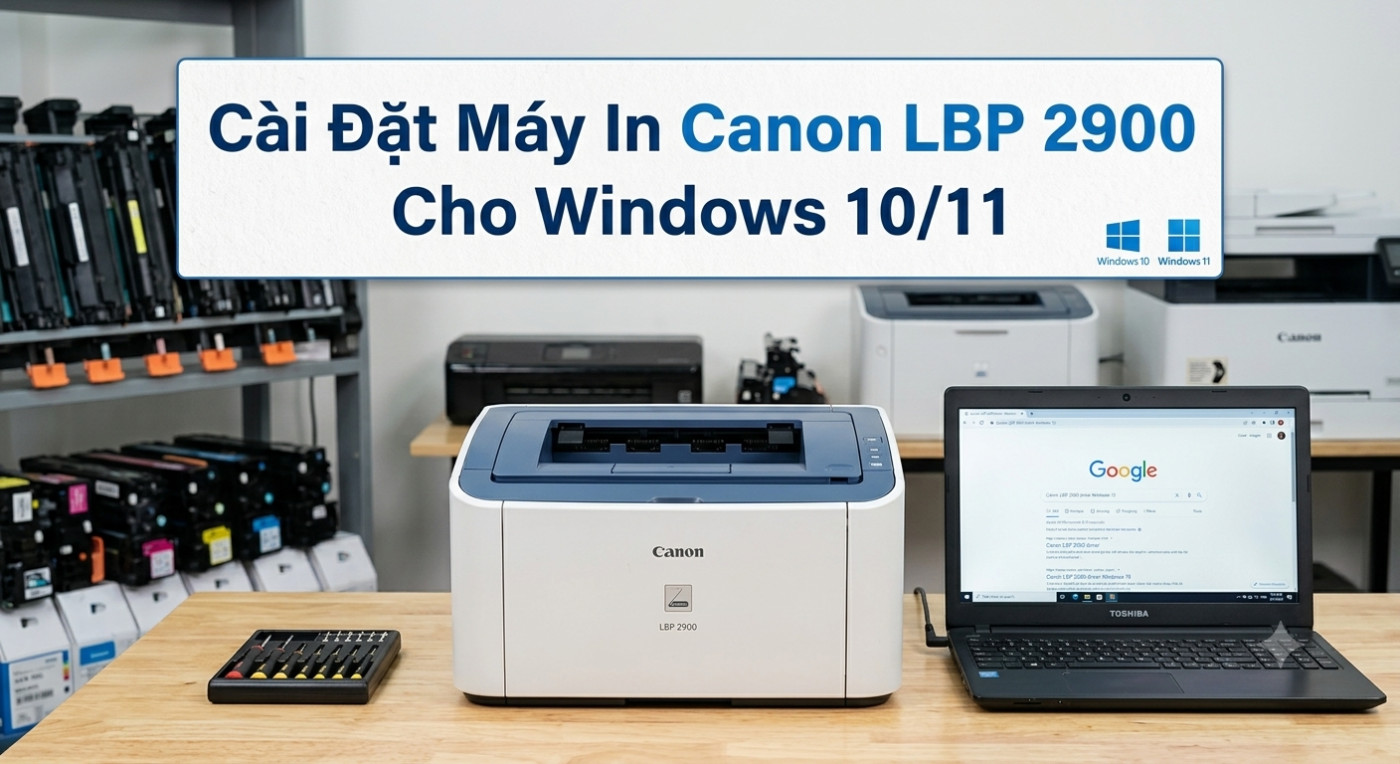
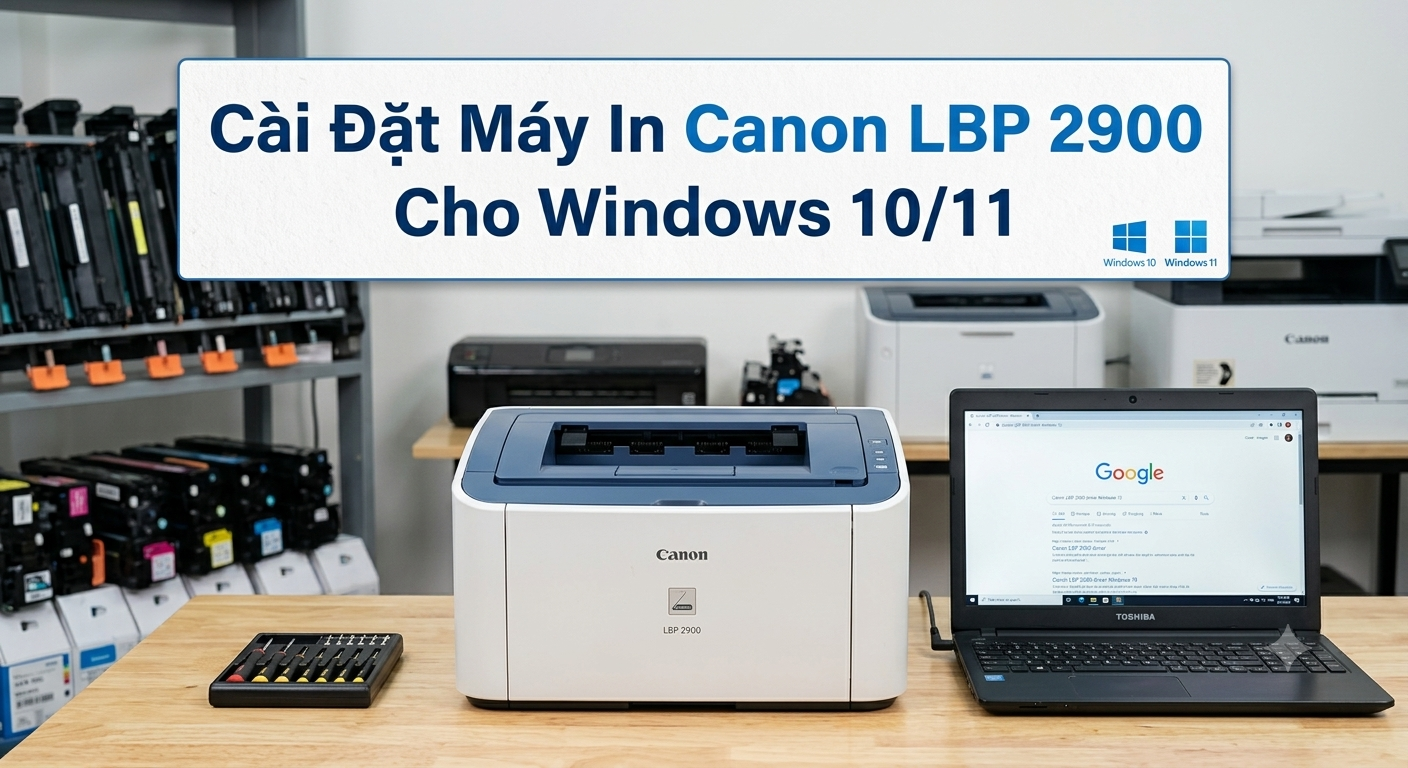
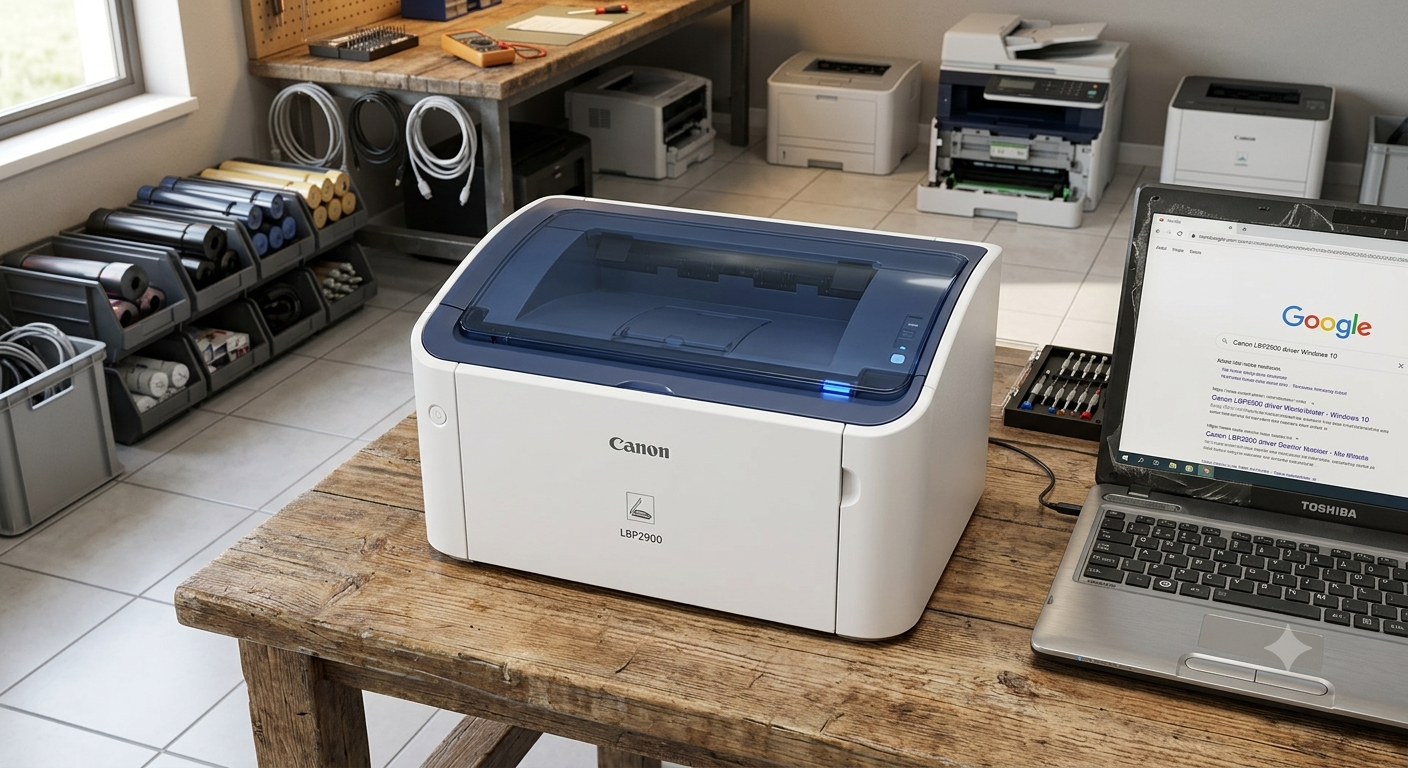
Hướng Dẫn Chi Tiết Cách Cài Đặt Máy In Canon LBP 2900 Cho Windows 10/11

Canon LBP 2900 là dòng máy in đen trắng một mặt huyền thoại được sử dụng vô cùng phổ biến nhờ độ bền cao và chi phí tiết kiệm. Tuy nhiên, không phải ai cũng biết cách tự cài đặt driver và xử lý các sự cố cơ bản khi mới sử dụng.

Bài viết này sẽ hướng dẫn bạn từng bước từ kết nối máy in, tải driver đến cách in thử và xử lý kẹt giấy chỉ trong vài phút.

Cài Đặt Máy In Canon LBP 2900 Cho Windows 10/11

1. Chuẩn Bị Kết Nối Và Bỏ Giấy Vào Máy In

Trước khi bắt đầu, bạn cần thực hiện các bước chuẩn bị phần cứng như sau:

  • Kết nối dây cáp: Cắm một đầu cáp nguồn vào máy in và đầu còn lại vào ổ điện. Dùng cáp USB kết nối giữa máy in và máy tính. Sau đó, bật công tắc nguồn và chờ máy khởi động.

  • Nạp giấy: Mở nắp khay giấy phía trước ra. Đẩy khay giấy sát vào bên trong cùng (nếu để lỏng bên ngoài máy sẽ không quấn được giấy). Điều chỉnh hai thanh gạt hai bên cho vừa vặn với khổ giấy, rồi mở nắp đỡ giấy ra.

2. Hướng Dẫn Tải Và Cài Đặt Driver Canon 2900

Để máy tính có thể nhận diện và ra lệnh cho máy in, bạn cần cài đặt phần mềm Driver:

  • Bước 1: Tải driver. Mở trình duyệt Google và tìm kiếm từ khóa Driver Canon 2900 + phiên bản Windows của bạn (ví dụ: 32bit hoặc 64bit, đa số máy tính hiện nay đều dùng bản 64bit). Chọn đúng trang web của Canon Việt Nam để tải tệp cài đặt về.

  • Bước 2: Cài đặt. Nhấp đúp vào tệp tin vừa tải về để giải nén. Mở thư mục vừa giải nén ra, tìm và chạy tệp Setup.exe.

  • Bước 3: Nhấn Next và chọn hình thức cài đặt qua cổng USB (Install với USB connection). Hãy đảm bảo máy in đã bật nguồn và cáp USB đã cắm chắc chắn vào máy tính để quá trình cài đặt hoàn tất.

Cài Đặt Máy In Canon LBP 2900 Cho Windows 10/11

3. Cách Thiết Lập Máy In Mặc Định (Set Default Printer)

Để mỗi lần bấm in, máy tính sẽ tự động chọn ngay máy Canon 2900 mà bạn không cần phải tìm kiếm lại, hãy làm theo các bước sau:

  1. Nhấp vào ô Tìm kiếm (Kính lúp) ở góc dưới bên trái màn hình Windows, gõ chữ Control Panel và mở nó lên.

  2. Ở mục View by, chọn Small icons để hiển thị toàn bộ danh mục.

  3. Tìm và chọn Devices and Printers.

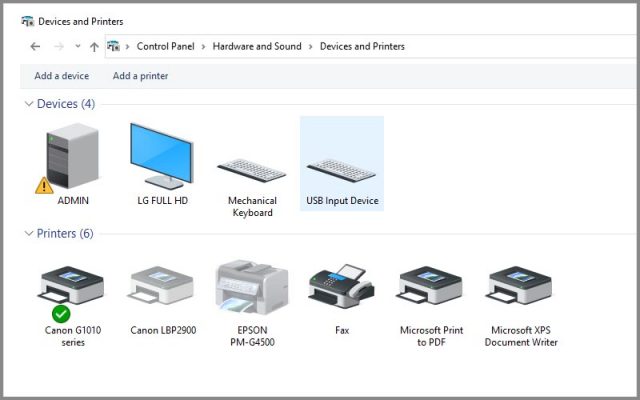
  4. Chuột phải vào biểu tượng máy in Canon LBP2900 vừa cài đặt và chọn Set as default printer. Khi xuất hiện dấu tick màu xanh là bạn đã thiết lập thành công.

Bây giờ bạn có thể mở các file Word, Excel hoặc PDF, vào mục File -> Print (hoặc nhấn Ctrl + P), chọn số trang cần in và nhấn Print để bắt đầu in ấn.

Hướng dẫn cài phần mềm driver máy in Canon LBP 6030w

Hướng dẫn cài đặt Driver máy in Canon 6030W

cài đặt Driver máy in Canon 6030W

Bước 1: Truy cập trang web chính thức của Canon hoặc các trang web được cung cấp để tải driver cho máy in Canon 6030W.

Bước 2: Kết nối máy in với máy tính của bạn bằng cổng USB hoặc kết nối Wifi. Nếu bạn muốn kết nối qua Wifi, hãy chắc chắn rằng máy tính và máy in cùng kết nối với cùng một mạng.

Bước 3: Sau khi tải driver về máy tính, bạn cần giải nén file đó. Trong thư mục chứa file driver, tìm và click vào file .exe để bắt đầu quá trình cài đặt.

Bước 4: Nhập các thông tin yêu cầu trong quá trình cài đặt, sau đó nhấn Next và chọn đường dẫn đến nơi bạn muốn cài đặt driver. Tiếp tục nhấn Next để chuyển đến các bước tiếp theo.

Bước 5: Nhấn Next để bắt đầu cài đặt, và đợi cho quá trình cài đặt hoàn tất. Việc cài đặt có thể mất một vài phút, tùy thuộc vào tốc độ của máy tính và kết nối mạng của bạn.

Bước 6: Sau khi quá trình cài đặt hoàn tất, khởi động lại máy tính và máy in để cập nhật các thông tin mới nhất. Sau khi khởi động lại, bạn đã cài đặt driver thành công và có thể sử dụng máy in Canon 6030W để in ấn.

Nếu bạn gặp bất kỳ vấn đề gì trong quá trình cài đặt, hãy tham khảo hướng dẫn chi tiết từ Canon hoặc liên hệ với nhân viên hỗ trợ của họ để được giúp đỡ.

Cài đặt driver máy in Canon LBP 6230dw

Hướng dẫn cài đặt driver cho máy in Canon LBP 6230dw

cài đặt driver máy in canon lbp 6230dw

Máy in Canon LBP 6230dw là một trong những dòng sản phẩm được ưa chuộng trên thị trường hiện nay. Tuy nhiên, để máy in hoạt động tốt nhất và đạt được hiệu suất tối đa, bạn cần cài đặt driver đúng cách. Dưới đây là hướng dẫn chi tiết để cài đặt driver cho máy in Canon LBP 6230dw.

Bước 1: Chuẩn bị

Trước khi bắt đầu cài đặt, bạn cần chuẩn bị đầy đủ các yếu tố sau:

  • Máy tính hoặc laptop
  • Đĩa cài driver hoặc tải driver trực tuyến từ trang web chính thức của Canon.

Nếu bạn muốn tải driver trực tuyến, bạn có thể truy cập vào trang web chính thức của Canon tại địa chỉ https://www.canon.com.vn tìm kiếm driver cho máy in Canon LBP 6230dw và tải về máy tính của bạn.

Bước 2: Cài đặt driver

Sau khi đã chuẩn bị đầy đủ, bạn có thể bắt đầu cài đặt driver theo các hướng dẫn dưới đây:

Cài đặt driver từ đĩa cài

  1. Chèn đĩa cài driver vào ổ đĩa của máy tính hoặc laptop.
  2. Chọn “Run” hoặc “Setup” để bắt đầu quá trình cài đặt.
  3. Theo dõi các hướng dẫn trên màn hình để hoàn tất quá trình cài đặt.

Cài đặt driver từ file tải về

  1. Sau khi tải driver từ trang web chính thức của Canon, hãy chạy tệp tin driver đã tải về trên máy tính của bạn.
  2. Theo dõi các hướng dẫn trên màn hình để hoàn tất quá trình cài đặt.

Nếu trong quá trình cài đặt bạn gặp vấn đề gì, hãy kiểm tra lại các yêu cầu hệ thống và thử lại hoặc tham khảo các hướng dẫn cài đặt kèm theo máy in của bạn.

Bước 3: Kiểm tra cài đặt

Sau khi đã hoàn tất quá trình cài đặt, bạn nên kiểm tra xem driver có hoạt động đúng cách hay không. Bạn có thể in thử một tài liệu để kiểm tra xem máy in có hoạt động bình thường hay không.

Nếu bạn gặp phải bất kỳ vấn đề gì trong quá trình cài đặt hoặc sử dụng máy in, hãy tham khảo hướng dẫn sử dụng hoặc liên hệ với nhà sản xuất để được hỗ trợ.

Chúc bạn thành công!

Cài đặt driver máy in Canon G1010 Windows 10 (64 bit)

Hướng dẫn cài đặt driver máy in Canon G1010 Windows 10 (64bit)

driver canon g1010

Sau đây chúng tôi sẽ hướng dẫn cách tải và cài đặt driver máy in Canon G1010 trên hệ điều hành Win10 (64bit). Đối với máy tính sử dụng Windows 10 sẽ có chức năng tự động cập nhật driver máy in, nhưng các tính năng sử dụng chưa đầy đủ. Vì vậy bạn cần phải download bản driver full về và làm các bước hướng dẫn sau.

Kiểm tra hệ điều hành mình đang sử dụng

Click chuột phải vào biểu tượng This PC trên màn hình Desktop

Tải về Driver máy in Canon G1010

Link tải dirver máy in Canon G1010

Link: https://vn.canon/vi/support/0100913212

Hệ điều hành hỗ trợ:

Windows 10 (x64)

Windows 8.1 (x64)

Windows 7 (x64)

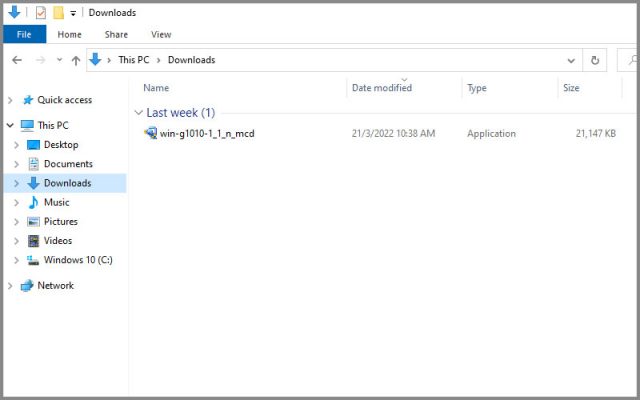
Hãy click nút tải về phía trên, và chỉ định thư mục bạn muốn lưu tệp tin, quá trình tải xuống trình điều khiển máy in Canon sẽ bắt đầu tự động. Tệp tin driver tải xuống được lưu trong thư mục được chỉ định ở định dạng tự giải nén (tên file.exe)

Cài đặt driver máy in Canon G1010

Sau khi tải về chúng ta bắt đầu tiến hành cài đặt. Nhấn đúp chuột phải vào file cài đặt hộp thoại trên sẽ bắt đầu hiện ra.

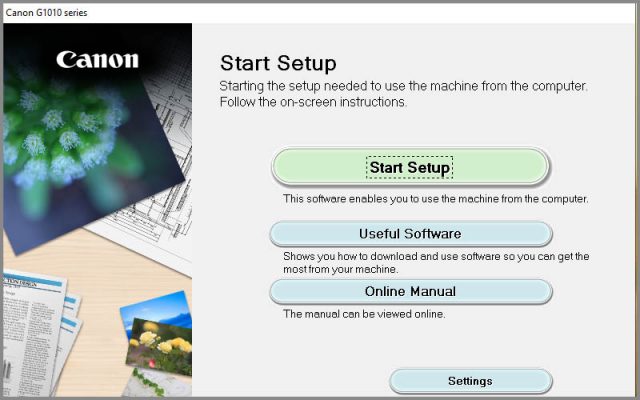
Chọn Start Setup >> next

cài đặt driver canon g1010

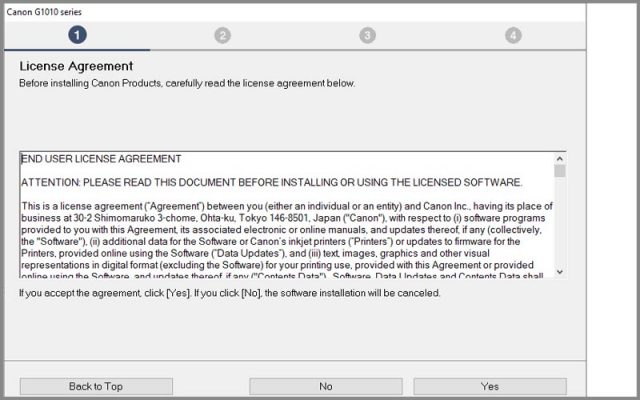
Chọn Yes >> Agree để chấp thuận với điều khoản của Canon đưa ra trước khi Setup Driver Canon G1010

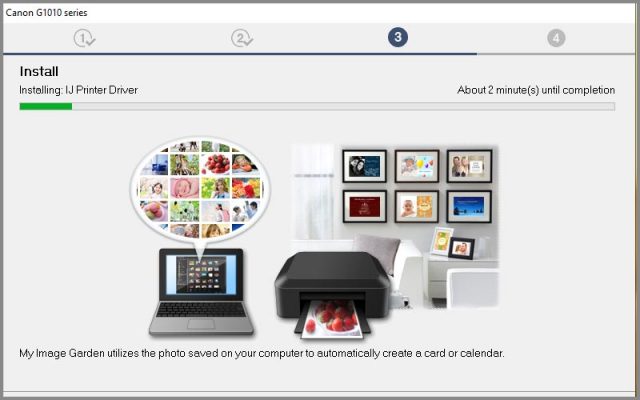
Tiếp tục quá trình cài đặt driver

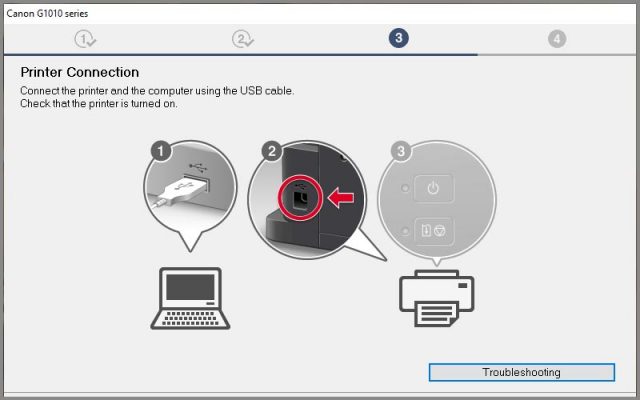
Yêu cầu kết nối dây USB giữa máy in với máy tính và đảm bảo máy in đã được bật. Sau đó sẽ tự động nhận cổng USB và cài đặt

Tiếp tục chọn “Next” cho đến khi quá trình cài đặt hoàn tất

Chọn ” Exit” và khởi động lại máy tính/

Lưu ý: Nếu máy in không tự động nhận biết kết nối USB kể cả khi đã cắm cáp, bạn hãy rút cáp khỏi máy in, sau đó tắt máy in, cắm lại cáp kết nối và khởi động máy in. Nếu vẫn không được, bạn vui lòng kiểm tra lại cáp USB kết nối giữa máy in và máy tính.

– Quá trình cài đặt Driver diễn ra mất khoảng 3-5 phút.

– Chọn máy in Canon G1010 là máy in mặc định khi in các văn bản ( có dấu tích màu xanh).

Vậy là mình vừa hướng dẫn các bạn cách cài đặt driver cho máy in Canon G1010 Windows 10 (64 bit) thành công, quá trình cài đặt dirver tương tự với các dòng máy in Canon khác. Nếu trong quá trình cài đặt gặp vấn đề khó khăn các bạn vui lòng để lại Comment để được trợ giúp.

Chúc các bạn thành công!

Xem thêm: sửa máy in canon

Hướng dẫn nạp mực máy in Canon 2900

Hướng dẫn nạp mực máy in Canon 2900 đơn giãn dễ làm

Đối với máy in Canon 2900 sau khi chúng ta mua về sử dụng một thời gian thì sẽ có hiện tượng in bị mờ hoặc sọc trắng. Đó là dấu hiệu của máy sắp hết mực, để nạp mực lại sử dụng không phải ai cũng có thể làm được. Vì vậy mình sẽ hướng dẫn các bạn cách tháo lắp và nạp mực máy in Canon 2900 để tận dụng lại hộp mực củ mà không cần phải mua mới.

Dụng cụ để tháo hộp mực cũng đơn giãn bao gồm: Kềm, trục vít bake và cây móc chốt.

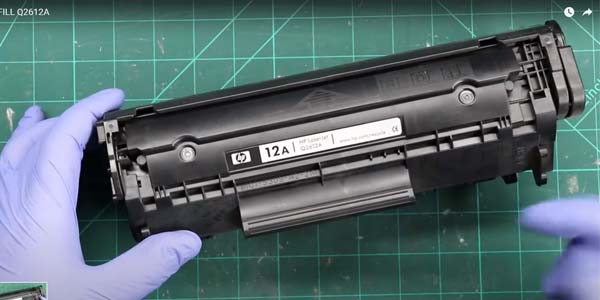
Mực in: Mực mình sử dụng là mực nạp HP12A thể tích 120g

hướng dẫn nạp mực máy in canon 2900

Các bước tháo lắp và nạp mực máy in Canon 2900

Bước 1: Ta mở nắp cửa trên của máy in để lấy hộp mực ra ngoài

hướng dẫn nạp mực máy in canon 2900

Bước 2: Bắt đầu tiến hành tháo hộp mực, đầu tiên ta mở nắp chụp bên hông ra bằng cách vặn 2 con ốc trên.

Bước 3: Sau khi mở nắp chụp bên hông tiếp theo ta nhấc một đầu drum lên xoay vặn và lấy cây drum ra ngoài. Làm từ từ để tránh bị xước drum nha các bạn.

Bước 4: Dùng cây kềm tháo trục sạc ra ngoài, các bạn có thể lau chùi sơ trục sạc bằng giấy khô.

Bước 5: Các bạn để ý bên trong hộp mực sẽ có 2 đầu chốt, dùng cây móc chốt để móc 2 chốt của hộp mực từ trong ra ngoài. Sau đó ta tách hộp mực ra làm đôi và nhớ giữ lại lò xo hộp mực.

Bước 6: Tháo gạt lớn và vệ sinh ngăn mực thải, sau đó ta lắp gạt lớn lại.

Bước 7: Mở nắp chụp bên hông phần cụm mực ta sẽ thấy một cái lỗ để bơm mực vào. Dùng kềm mở nắp ra vào bơm mực vào bạn nhé.

Bước 8: Sau khi bơm mực xong đóng nắp chụp bên hông lại. Lắp 2 cụm mực lại như ban đầu và gắn 2 chốt giữ hộp mực lại.

Bước 9: Ta gắn trục sạc và cây drum lại như lúc ban đầu bạn nhé, gắn lại lò xo hộp mực xong là hoàn tất quá trình nạp mực các bạn nhé.

Chú ý:

Trong quá trình nạp mực ta cần chú ý các bước vệ sinh mực thải, giữ cho drum ko bị trầy xước và nhớ gắn lò xo mực lại các bạn nhé.

Dưới đây là các bước cơ bản để nạp mực cho máy in Canon 2900. Sau khi nạp mực xong ta lắp lại hộp mực vào máy in và in test xem có vấn đề gì ko nhé. Chúc các bạn làm theo và thành công.

Hướng dẫn cài đặt driver máy in Canon 2900 windows 10 64bit

driver canon 2900

Bất kỳ máy in nào đều cũng cần có chương trình phần mềm cài đặt trên máy tính để sử dụng các bạn nhé. Để cài đặt chương trình driver Canon 2900 windows 10 (64 bit) chúng ta cần vào trang hỗ trợ của hãng Canon và tải file driver về và cài đặt. Sau đây mình sẽ hướng dẫn cách đơn giãn để tải về file driver về và cài đặt từ trang Google bạn nhé.

A. Cách tải driver máy in Canon 2900 64 bit

Hệ điều hành hỗ trợ máy in Canon 2900

  • Windows Server 2016 (x64)
  • Windows Server 2012 R2 (x64)
  • Windows Server 2012 (x64)
  • Windows Server 2008 R2 (x64)
  • Windows Server 2008 (x64)
  • Windows Server 2003 R2 (x64)
  • Windows Server 2003 (x64)
  • Windows 10 (x64)
  • Windows 8.1 (x64)
  • Windows 8 (x64)
  • Windows 7 (x64)
  • Windows Vista (x64)
  • Windows XP (x64)

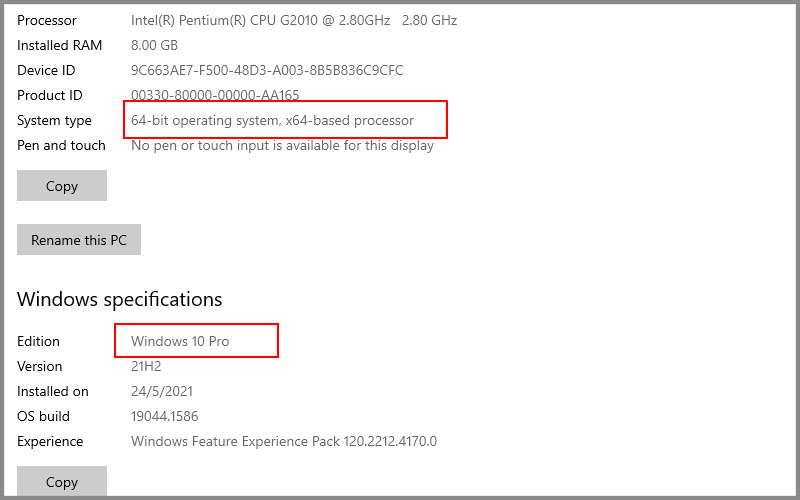
Kiểm tra hệ điều hành đang dùng

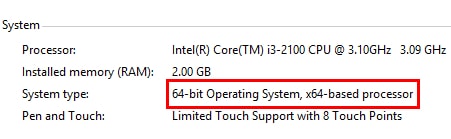
Click phải chuột vào biểu tượng This PC ngoài màn hình Desktop sau đó chọn Properties:

+ Thông tin phiên bản Windows 64 bit:

Tải Driver Canon LBP 2900 (64bit)

Link tải về Driver máy in Canon 2900 (64 bit)

B. Cách cài đặt Driver máy in Canon 2900 (64bit)

Tải về Driver máy in Canon 2900

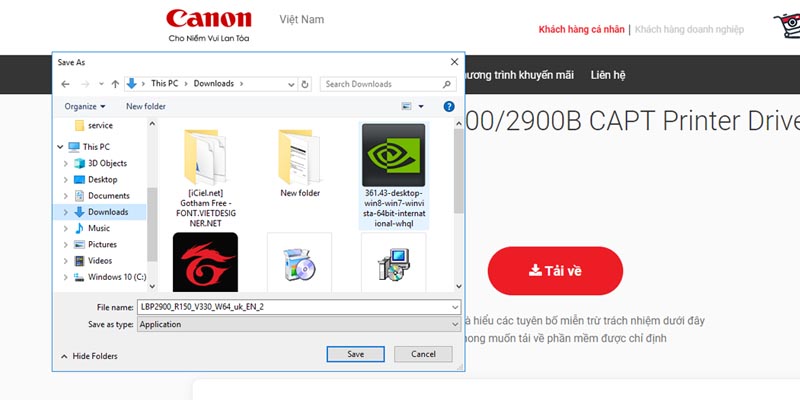
Hãy click nút Download phía trên, và chỉ định thư mục bạn muốn lưu tệp tin, quá trình tải xuống trình điều khiển máy in Epson sẽ bắt đầu tự động. Tệp tin driver tải xuống được lưu trong thư mục được chỉ định ở định dạng tự giải nén (tên file.exe)

driver canon 2900

Chú ý: Cần nhớ đường dẫn lưu trên thư mục máy tính để tiếp tục tiến hành cài đặt bạn nhé.

Hướng dẫn cài đặt driver máy in Canon 2900

Bước 1:

Cắm nguồn điện và bật công tắt khởi động máy in, sau đó ta kết nối dây usb từ máy in vào máy tính.

Bước 2:

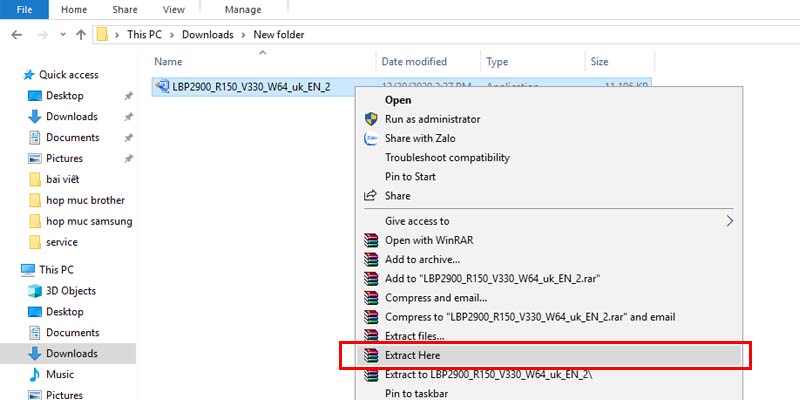
Ta vào file cài đặt và tiến hành giải nén, click chuột phải vào file cài đặt và chọn “Extract Here” trong thư mục sẽ xuất hiện những file sau.

Bước 3:

Sau khi giải nén xong ta vào thư mục X64 và chọn file Setup.exe >> Enter và bắt đầu tiến hành cài đặt các bạn nhé. Trong lúc cài đặt các bạn cứ bấm next cho đến khi quá trình cài đặt hoàn tất.

Chọn “Yes” để chấp thuận với điều khoản của Canon đưa ra trước khi Setup Driver Canon 2900

– Yêu cầu kết nối dây USB giữa máy in với máy tính và đảm bảo máy in đã được bật. Sau đó sẽ tự động nhận cổng USB và cài đặt

Lưu ý: Nếu máy in không tự động nhận biết kết nối USB kể cả khi đã cắm cáp, bạn hãy rút cáp khỏi máy in, sau đó tắt máy in, cắm lại cáp kết nối và khởi động máy in. Nếu vẫn không được, bạn vui lòng kiểm tra lại cáp USB kết nối giữa máy in và máy tính.

– Quá trình cài đặt Driver diễn ra mất khoảng 3-5 phút.

– Sau khi cài đặt Driver thì hệ thống yêu cầu bạn khởi động lại máy tính. Hãy nhấn vào Restart để khởi động lại máy tính:

– Chọn máy in Canon 2900 là máy in mặc định khi in các văn bản ( có dấu tích màu xanh).

Bước 4:

Mở một file word để in thử bản test bằng cách ta chọn CTRL/P>> Printer>> Canon LBP 2900 và bấm lệnh in. Nếu máy in khởi động và in ra giấy xem như cài đặt thành công bạn nhé.

Để cài đặt phần mềm driver máy in Canon 2900 có nhiều cách nhưng đây là cách đơn giản nhất cho người sử dụng. Chúc các bạn làm theo và thành công. Mọi thắc mắc có thể liên hệ vào số điện thoại 0877790045 để được hỗ trợ tư vấn.

Xem thêm: sửa máy in Canon