
Hỗ trợ kỹ thuật, HP
Cách Khắc Phục Triệt Để Lỗi 49 Error Và 50.X Fuser Error Trên HP M402dn / M404dn
Cách Khắc Phục Triệt Để Lỗi 49 Error Và 50.X Fuser Error Trên HP M402dn / M404dn
Danh mục
Trong quá trình vận hành dòng máy in quốc dân HP LaserJet Pro M402dn và M404dn, hai mã lỗi hệ thống thường xuyên khiến máy ngừng hoạt động hoàn toàn và làm hoang mang người dùng nhất là 49 Error (Turn off then on) và 50.X Fuser Error.
Bài viết này sẽ phân tích chi tiết bản chất kỹ thuật của từng sự cố và cung cấp quy trình xử lý chuẩn giúp bạn khắc phục lỗi nhanh chóng, tiết kiệm chi phí sửa chữa.
![Minh họa máy in HP LaserJet M402dn M404dn báo lỗi 49 Error hoặc 50.X Fuser Error] Hình 1: Máy in HP M402dn / M404dn báo lỗi hệ thống khiến máy bị đóng băng.
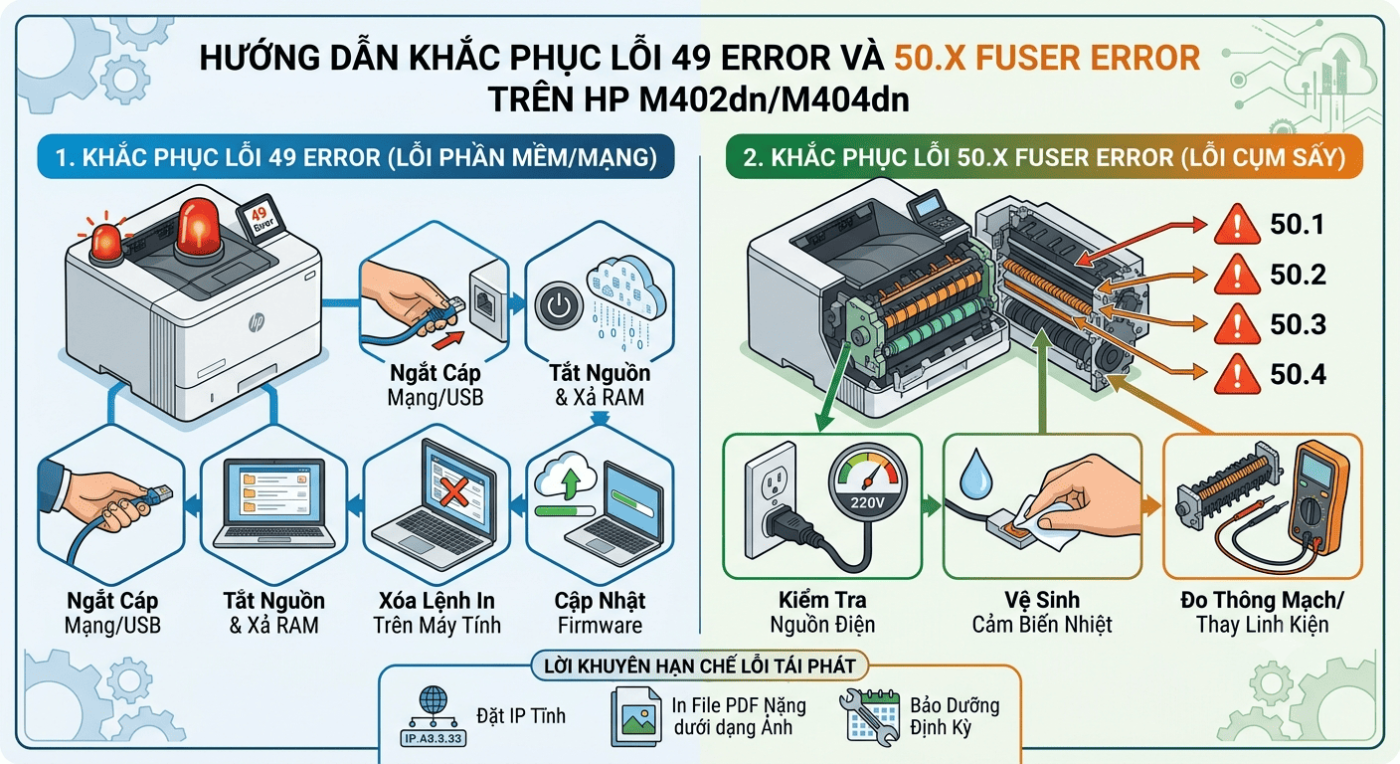 1. Phân Tích Và Sửa Lỗi 49 Error Của HP M402dn / M404dn
Biểu hiện của lỗi 49 Error
Màn hình LCD máy in hiển thị dòng thông báo “49 Error, Turn off then turn on”. Máy rơi vào trạng thái đóng băng hoàn toàn, không phản hồi bất kỳ phím bấm nào trên bảng điều khiển.
Nguyên nhân máy in HP báo lỗi 49 Error
Lỗi 49 thực chất là lỗi xung đột bộ nhớ đệm (Firmware/RAM Execution Error). Nguyên nhân phổ biến gồm:
-
Tệp tin gửi in (PDF, Word, Excel) bị lỗi font, tràn bộ nhớ hoặc chứa file rác/corrupt.
-
Xung đột lệnh in qua mạng LAN khi nhiều máy tính cùng gửi dữ liệu tới máy in một lúc.
-
Bản Firmware của máy in bị rác bộ nhớ đệm sau thời gian dài vận hành liên tục.
Các bước khắc phục lỗi 49 Error nhanh nhất
Để xử lý triệt để lỗi 49 Error, bạn thực hiện theo quy trình 4 bước sau:
-
Ngắt kết nối mạng ngay lập tức: Rút cáp mạng LAN hoặc cáp kết nối USB ra khỏi máy in để chặn các lệnh in lỗi tiếp tục gửi đến.
-
Tắt nguồn và xả điện: Tắt công tắc máy in, rút dây nguồn điện và chờ khoảng 2–3 phút cho bộ nhớ RAM xả sạch điện tích dư.
-
Xóa lệnh in bị treo (Print Spooler) trên máy tính:
-
Bấm tổ hợp phím Windows + R, nhập
services.mscrồi bấm Enter. -
Tìm dịch vụ Print Spooler, click chuột phải và chọn Stop.
-
Truy cập theo đường dẫn:
C:\Windows\System32\spool\PRINTERSvà xóa toàn bộ các tệp tin trong thư mục này. -
Quay lại cửa sổ Services, click chuột phải vào Print Spooler và chọn Start.
-
-
Cắm lại kết nối và cập nhật Firmware: Khởi động lại máy in. Khi màn hình hiện trạng thái Ready, kết nối lại dây mạng và cập nhật bản Firmware mới nhất từ trang chủ HP để tối ưu hóa bộ nhớ.
![Hướng dẫn xóa lệnh in bị dồn nén trong Print Spooler trên Windows] Hình 2: Xóa sạch bộ nhớ đệm Print Spooler giúp khắc phục triệt để lỗi 49 Error.
2. Phân Tích Và Khắc Phục Lỗi 50.X Fuser Error (Lỗi Cụm Sấy)
Biểu hiện và giải mã chi tiết mã lỗi 50.X
Khác với lỗi phần mềm 49 Error, lỗi 50.X Fuser Error liên quan trực tiếp đến bộ phận phần cứng — cụm sấy (Fuser Assembly) của máy in.
-
50.1 Fuser Error (Low Fuser Temperature): Nhiệt độ cụm sấy quá thấp, không đủ nhiệt để làm chín mực.
-
50.2 Fuser Error (Fuser Warm-up Failure): Sấy không đạt nhiệt độ khởi động đúng thời gian quy định.
-
50.3 Fuser Error (High Fuser Temperature / Overheat): Nhiệt độ cụm sấy vượt ngưỡng an toàn (quá nhiệt).
-
50.4 Fuser Error (Fuser Power Supply Failure): Nguồn điện cấp cho cụm sấy bị chập chờn hoặc sai tần số.
Cách xử lý lỗi 50.X Fuser Error chuẩn kỹ thuật
-
Kiểm tra nguồn điện đầu vào:
-
Không cắm máy in HP qua ổ cắm nối quá dài hoặc cắm chung với các thiết bị tiêu thụ công suất lớn.
-
Tránh dùng qua bộ lưu điện (UPS) công suất nhỏ không đáp ứng đủ dòng khởi động của sấy.
-
Đảm bảo nguồn điện lưới ổn định trong khoảng 220V – 240V.
-
-
Vệ sinh cảm biến nhiệt sấy:
-
Tắt máy in, rút nguồn và tháo cụm sấy ra ngoài.
-
Dùng cồn 90° vệ sinh nhẹ nhàng đầu cảm biến nhiệt (Thermistor) tiếp xúc với thanh nhiệt để loại bỏ bụi mực bám bẩn.
-
-
Kiểm tra đo thông mạch linh kiện:
-
Sử dụng đồng hồ đo vạn năng (VOM) đo điện trở thanh nhiệt và cầu chì nhiệt (Thermal Cutoff).
-
Nếu phát hiện đứt mạch hoặc thanh nhiệt bị cháy, bạn bắt buộc phải thay thế thanh nhiệt, bao lụa hoặc nguyên cụm sấy mới.
-
![Cụm sấy máy in HP M402dn M404dn và cách kiểm tra linh kiện bên trong] Hình 3: Kiểm tra và vệ sinh cảm biến nhiệt (Thermistor) trên cụm sấy HP.
3. Lời Khuyên Hạn Chế Lỗi Tái Phát Trên Máy In HP
Để máy in HP M402dn / M404dn hoạt động bền bỉ và hạn chế tối đa các sự cố kỹ thuật trên, bạn nên bỏ túi một số mẹo sau:
-
Đặt địa chỉ IP tĩnh: Thiết lập IP tĩnh cho máy in khi sử dụng trong mạng LAN văn phòng nhằm tránh đụng độ địa chỉ IP giữa các máy tính.
-
Tối ưu file in dung lượng lớn: Tránh gửi các file PDF dung lượng quá nặng (>100MB) trực tiếp. Hãy bật chế độ Print as Image trong phần mềm Adobe Acrobat/Reader trước khi bấm in.
-
Bảo dưỡng định kỳ: Vệ sinh máy in và tra mỡ mạ nhiệt chuyên dụng cho cụm sấy định kỳ 6–12 tháng/lần.
4. Câu Hỏi Thường Gặp (FAQ)
Q: Lỗi 49 Error có phải do hỏng card Formatter không?
Trả lời: Phần lớn sự cố 49 Error xuất phát từ lỗi phần mềm/lệnh in bị xung đột. Tuy nhiên, nếu bạn đã rút toàn bộ cáp kết nối, xóa hết lệnh in bị treo mà khi bật nguồn máy vẫn báo ngay lỗi 49 Error thì khả năng cao linh kiện ROM hoặc Card Formatter đã bị hỏng và cần sửa chữa/thay thế.
Q: Thay cụm sấy máy in HP M402dn / M404dn có đắt không?
Trả lời: Chi phí thay thế sẽ phụ thuộc vào việc bạn thay lẻ linh kiện (bao lụa, thanh nhiệt, mỡ nhiệt) hay thay nguyên cụm sấy mới. Việc thay lẻ linh kiện sẽ tiết kiệm chi phí hơn nếu phần khung sấy vẫn còn tốt.