
Brother, Hỗ trợ kỹ thuật
Hướng dẫn chi tiết cài đặt Wi-Fi máy in Brother HL-B2080DW trên Windows 10/11 và điện thoại
Máy in Brother HL-B2080DW là dòng máy in laser đen trắng tích hợp tính năng in hai mặt tự động cùng khả năng kết nối đa dạng qua USB, mạng LAN và Wi-Fi vô cùng tiện lợi. Để giúp bạn dễ dàng làm chủ thiết bị này, bài viết dưới đây sẽ hướng dẫn từng bước từ cách kết nối mạng cho máy in đến cài đặt trình điều khiển trên máy tính và điện thoại.
Lưu ý trước khi thực hiện: Hãy cấp nguồn cho máy in và rút toàn bộ cáp USB hoặc cáp mạng LAN ra để thực hiện kết nối hoàn toàn qua Wi-Fi.
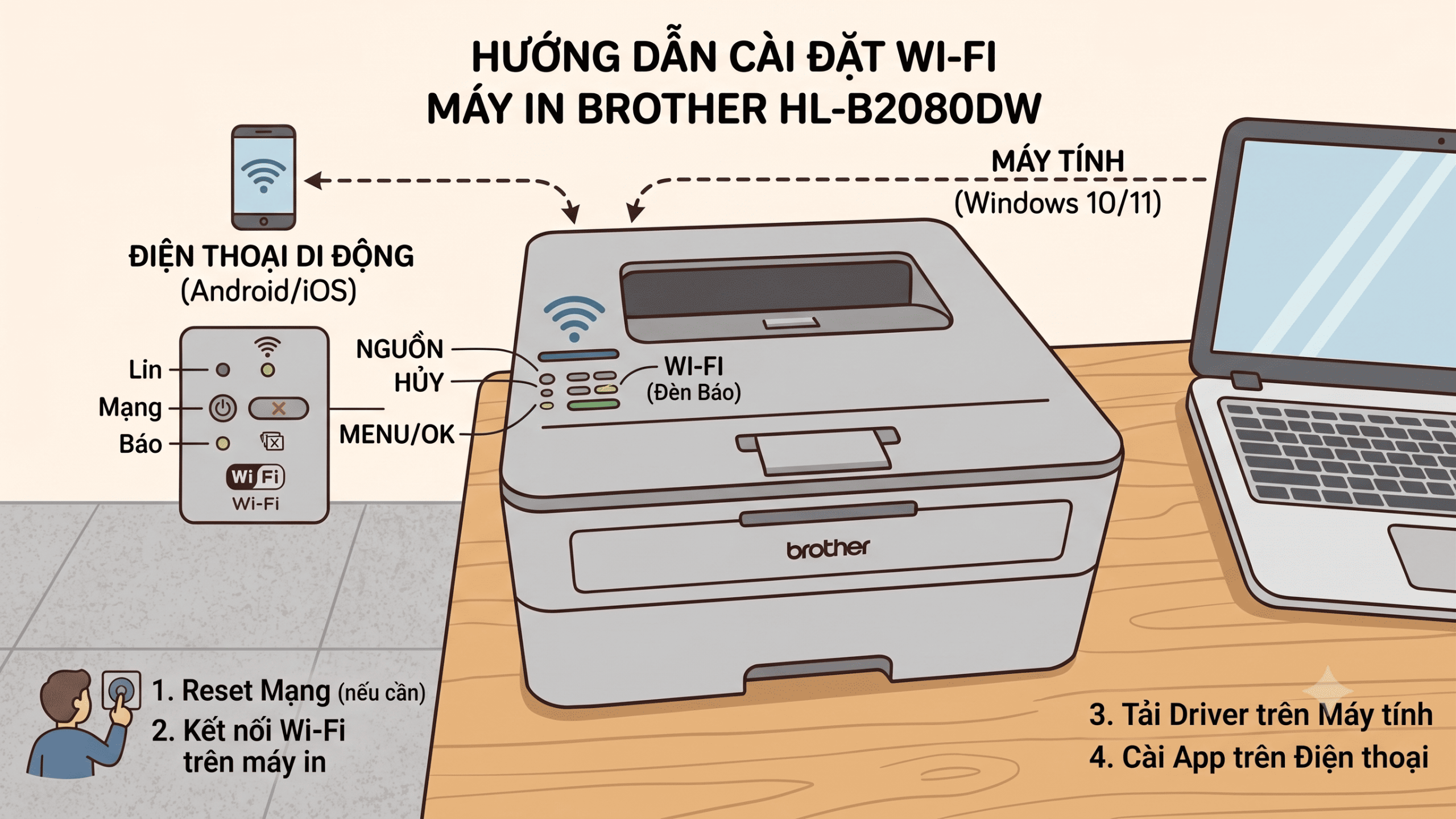
Bước 1: Khởi động và thiết lập lại (Reset) mạng cho máy in
Danh mục
Đối với máy in cũ hoặc máy đã qua sử dụng, bạn nên khôi phục cài đặt mạng gốc để quá trình kết nối Wi-Fi mới không bị xung đột lỗi.
-
Trên màn hình máy in, nhấn Mũi tên xuống tìm đến mục Network, nhấn OK.
-
Tiếp tục nhấn Mũi tên xuống tìm đến mục Network Reset, nhấn OK.
-
Nhấn tiếp Mũi tên xuống để chọn Yes xác nhận reset. Máy in sẽ tự động khởi động lại.
Bước 2: Kết nối Wi-Fi trực tiếp trên máy in
-
Sau khi máy khởi động lại xong, nhấn Mũi tên xuống chọn Network -> nhấn OK.
-
Chọn tiếp WLAN -> nhấn OK.
-
Chọn mục đầu tiên Setup Wizard -> nhấn OK -> Chọn tiếp Mũi tên xuống để bật (On) tính năng tìm kiếm.
-
Máy in sẽ quét các mạng Wi-Fi xung quanh. Bạn dùng nút Mũi tên lên/xuống để tìm đúng tên Wi-Fi của nhà/văn phòng mình, rồi nhấn OK.
-
Nhập mật khẩu Wi-Fi: Sử dụng các nút Mũi tên lên/xuống để chọn từng ký tự (mật khẩu có phân biệt chữ hoa, chữ thường và số).
-
Mẹo: Sau khi chọn xong 1 ký tự, nhấn OK để chuyển sang ký tự tiếp theo. Khi đến phần nhập số, nhấn mũi tên xuống sẽ giúp tìm số nhanh hơn.
-
-
Sau khi nhập xong toàn bộ mật khẩu, nhấn OK hai lần liên tiếp. Khi màn hình hiện thông báo, nhấn Mũi tên xuống chọn Yes để tiến hành kết nối.
-
Đợi một lúc, khi kết nối thành công, màn hình sẽ báo và đèn Wi-Fi trên bảng điều khiển của máy in sẽ sáng đứng (không còn nhấp nháy nữa). Nhấn nút Back để trở về màn hình chính.
Bước 3: Cài đặt driver in qua Wi-Fi trên máy tính (Windows 10 / 11)
Điều kiện bắt buộc: Máy tính/Laptop của bạn phải kết nối chung một mạng Wi-Fi với mạng Wi-Fi vừa cài cho máy in.
-
Mở trình duyệt web trên máy tính, tìm kiếm từ khóa:
driver brother b2080dw. -
Truy cập vào trang web chính hãng của Brother. Hệ thống sẽ tự động nhận diện phiên bản Windows bạn đang dùng (Windows 7, 10 hay 11). Nhấn OK để xác nhận.
-
Chọn gói cài đặt đầy đủ: Full Driver & Software Package (dung lượng khoảng 155MB) và nhấn Agree to the EULA and Download để tải về.
-
Sau khi tải xong, nhấp đúp chuột vào file vừa tải, chọn Run để giải nén và chạy phần mềm.
-
Giao diện cài đặt hiện ra:
-
Ngôn ngữ: Để mặc định tiếng Anh (English), nhấn Next.
-
Tích chọn I accept the license agreement, nhấn Next.
-
Kiểu kết nối (Connection Type): Tích chọn ô Wireless Network Connection (Wi-Fi), nhấn Next.
-
-
Phần mềm sẽ tự động quét mạng và tìm thấy máy in Brother HL-B2080DW series. Bạn tích chọn vào tên máy in hiển thị rồi nhấn Next.
-
Tiếp tục nhấn Next và chờ hệ thống tải bản cập nhật cũng như cài đặt driver vào máy (quá trình này mất khoảng 1-2 phút). Sau khi hoàn thành, nhấn Finish và tắt các trang web tự động bật lên.
Cách in thử và chọn chế độ in 2 mặt trên máy tính: Mở một file Word/PDF bất kỳ, nhấn lệnh Print (Ctrl + P). Máy in Brother mới cài sẽ tự động được chọn làm mặc định. Tại mục cài đặt trang in, bạn có thể chỉnh từ in 1 mặt sang in 2 mặt bằng cách nhấp vào tùy chọn in và thiết lập Print on Both Sides. Vì in qua Wi-Fi tín hiệu sẽ có độ trễ hơn so với dùng dây cáp, bạn hãy kiên nhẫn đợi máy in chạy xong, tránh bấm lệnh in liên tục.
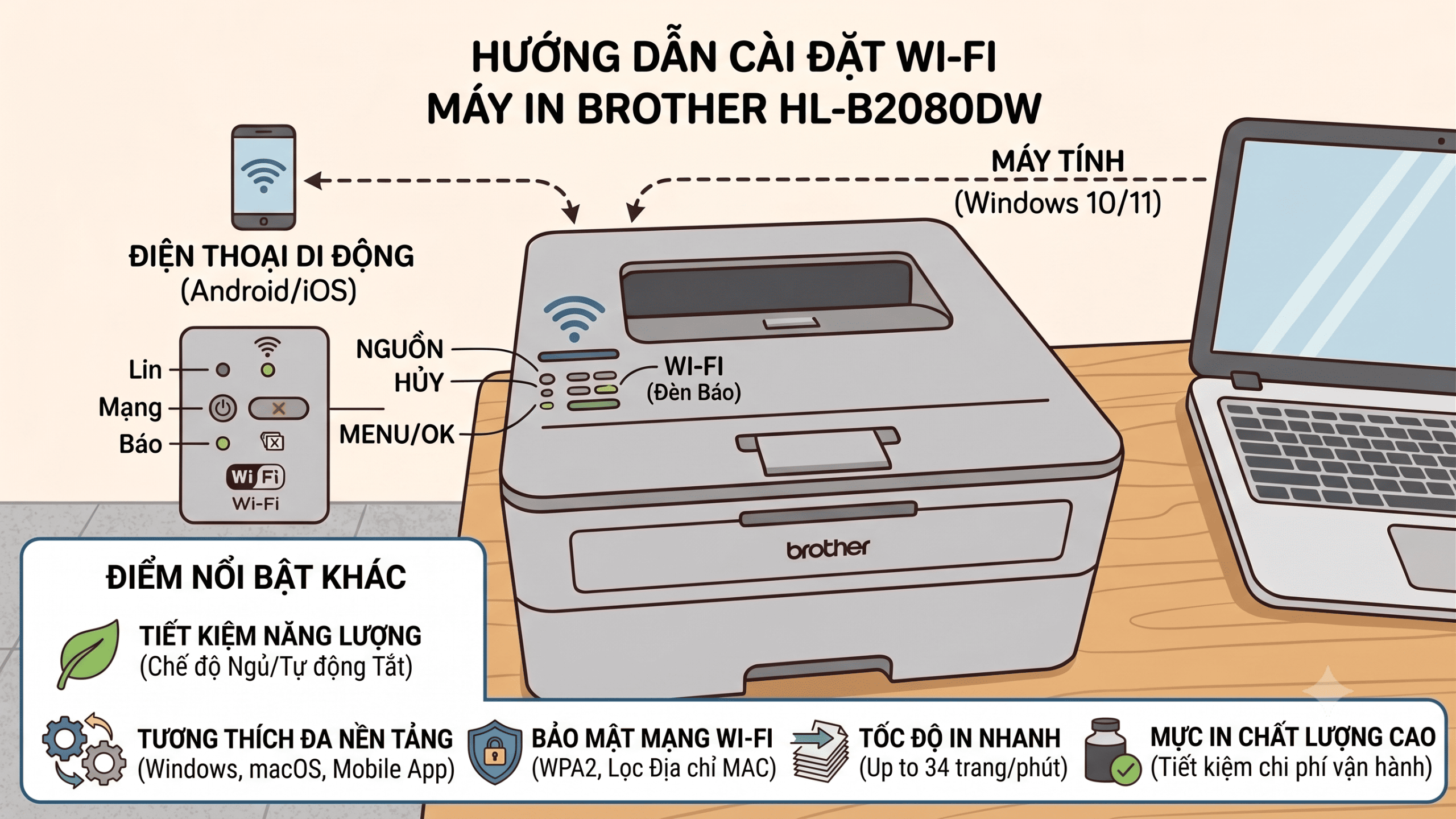
Bước 4: Cài đặt và in qua Wi-Fi từ điện thoại di động (Android / iOS)
Điều kiện bắt buộc: Điện thoại phải bắt cùng dải Wi-Fi với máy in.
-
Vào CH Play (đối với Android) hoặc App Store (đối với iPhone), tìm kiếm và cài đặt ứng dụng có tên Brother iPrint&Scan.
-
Mở ứng dụng lên. Khi phần mềm yêu cầu cấp quyền truy cập vị trí, tệp tin… bạn hãy chọn Cho phép / Đồng ý tất cả để không bị lỗi khi in. Kéo xuống hết điều khoản và chọn Có.
-
Kết nối máy in vào điện thoại:
-
Thông thường ứng dụng sẽ tự quét tìm máy in. Nếu ứng dụng không tìm thấy tự động (do tùy chọn bảo mật mạng), bạn hãy chọn Cài đặt thủ công (Set Manually).
-
Cách xem IP của máy in: Tại máy in, nhấn Mũi tên xuống -> chọn Print Reports -> chọn Network Config -> nhấn nút Start/Home để máy in in ra một tờ giấy thông tin mạng. Trên tờ giấy, bạn tìm tới dòng IP Address (ví dụ:
192.168.1.7). -
Nhập dãy số IP này vào ô tìm kiếm thủ công trên ứng dụng điện thoại. Máy in Brother sẽ lập tức hiện ra, bạn chỉ cần chọn thiết bị là xong.
-
Cách in từ điện thoại: Chọn file tài liệu hoặc hình ảnh cần in ngay trong ứng dụng Brother iPrint&Scan.
-
Để in 2 mặt: Nhấp vào biểu tượng Bánh răng cài đặt (Settings) phía dưới màn hình -> Tìm mục Chế độ hai mặt (2-sided) -> Chọn Lật theo cạnh dài (Long-edge binding) nếu là khổ giấy đứng, hoặc chọn Lật theo cạnh ngắn nếu là khổ giấy ngang.
-
Nhấn nút quay lại và chọn In (Print). Đợi vài giây để điện thoại truyền dữ liệu qua Wi-Fi đến máy in.
Chúc các bạn thực hiện cài đặt thành công!