Brother -

Lưu trữ danh mục: Brother

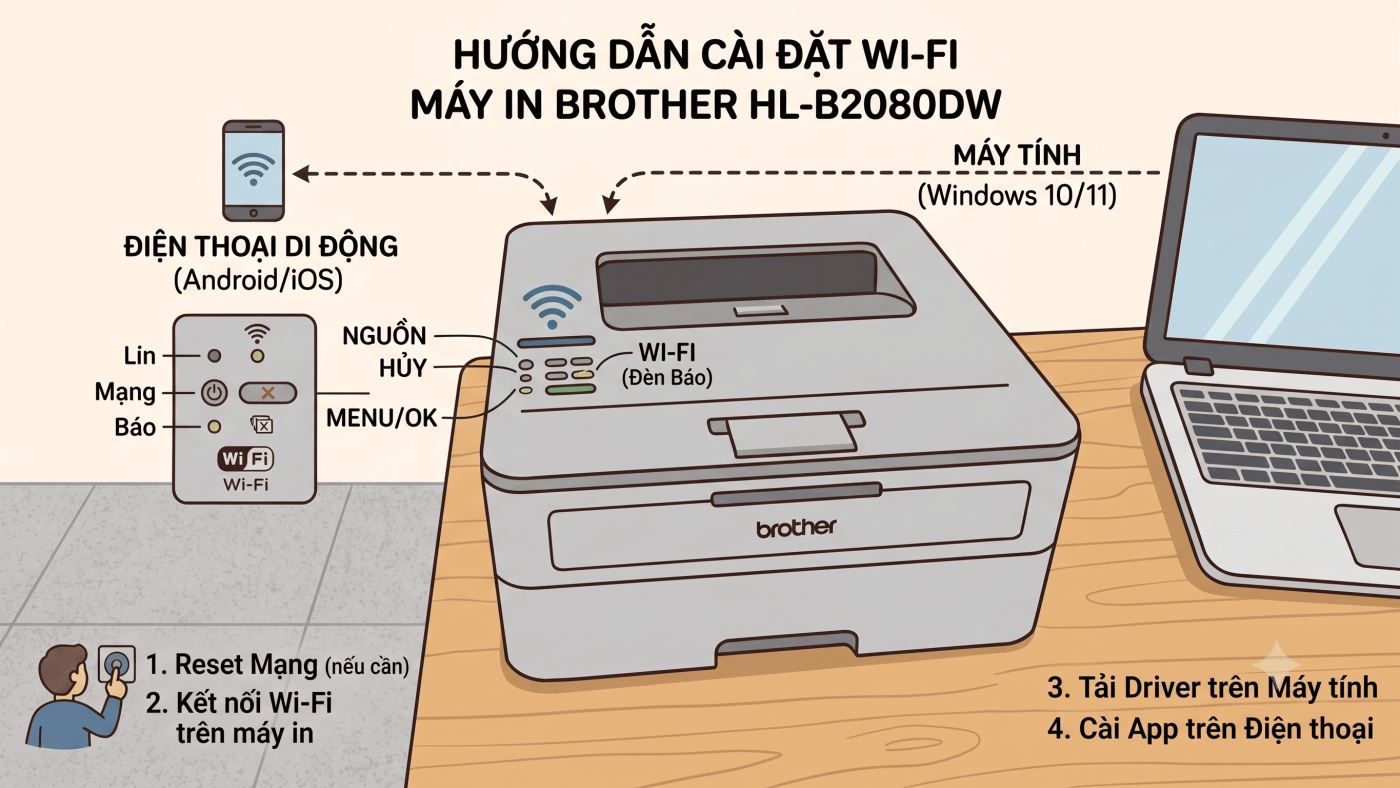
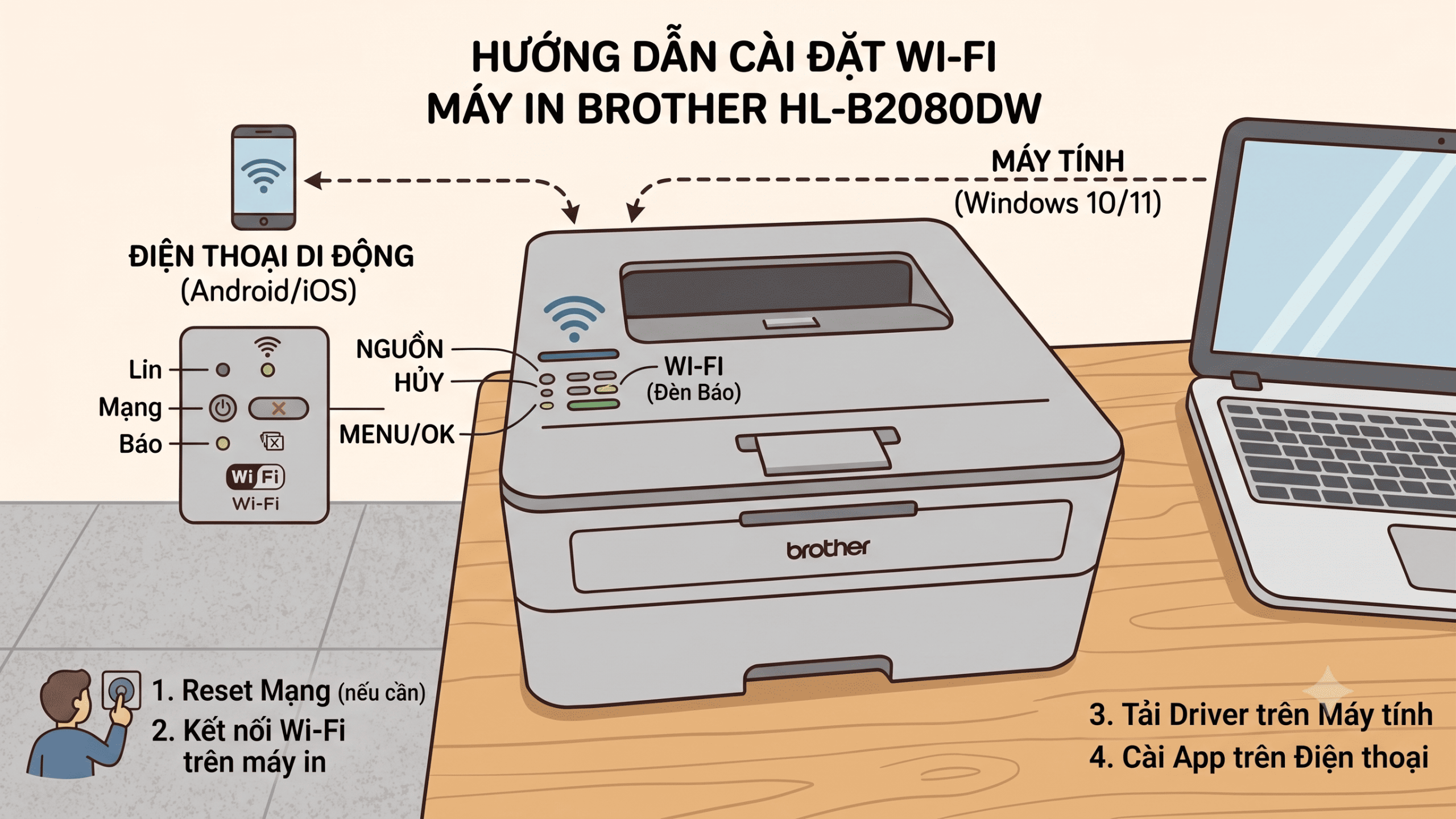
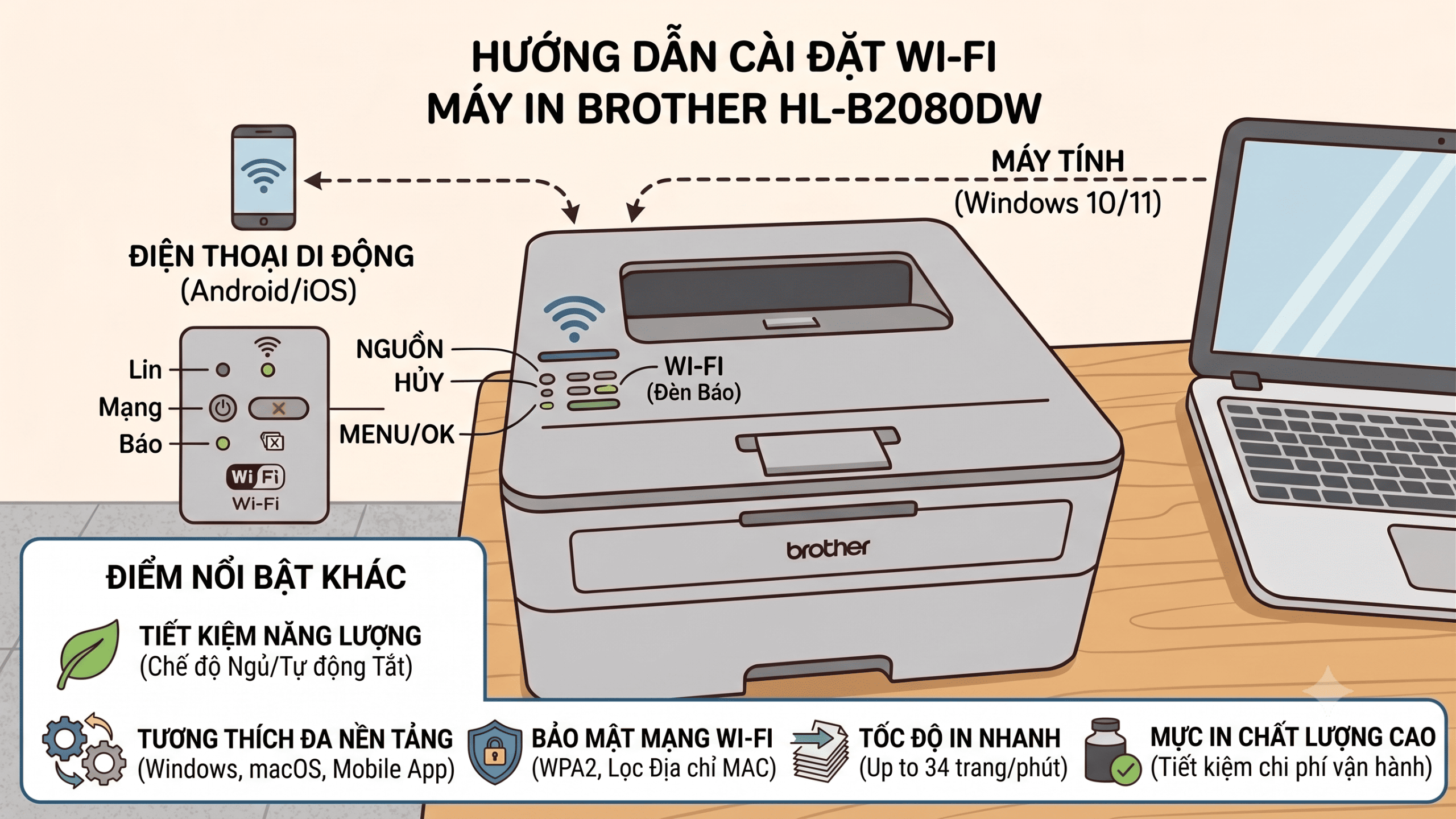
Hướng dẫn chi tiết cài đặt Wi-Fi máy in Brother HL-B2080DW trên Windows 10/11 và điện thoại

Máy in Brother HL-B2080DW là dòng máy in laser đen trắng tích hợp tính năng in hai mặt tự động cùng khả năng kết nối đa dạng qua USB, mạng LAN và Wi-Fi vô cùng tiện lợi. Để giúp bạn dễ dàng làm chủ thiết bị này, bài viết dưới đây sẽ hướng dẫn từng bước từ cách kết nối mạng cho máy in đến cài đặt trình điều khiển trên máy tính và điện thoại.

Lưu ý trước khi thực hiện: Hãy cấp nguồn cho máy in và rút toàn bộ cáp USB hoặc cáp mạng LAN ra để thực hiện kết nối hoàn toàn qua Wi-Fi.

đặt Wi-Fi máy in Brother HL-B2080DW

Bước 1: Khởi động và thiết lập lại (Reset) mạng cho máy in

Đối với máy in cũ hoặc máy đã qua sử dụng, bạn nên khôi phục cài đặt mạng gốc để quá trình kết nối Wi-Fi mới không bị xung đột lỗi.

  1. Trên màn hình máy in, nhấn Mũi tên xuống tìm đến mục Network, nhấn OK.

  2. Tiếp tục nhấn Mũi tên xuống tìm đến mục Network Reset, nhấn OK.

  3. Nhấn tiếp Mũi tên xuống để chọn Yes xác nhận reset. Máy in sẽ tự động khởi động lại.

Bước 2: Kết nối Wi-Fi trực tiếp trên máy in

  1. Sau khi máy khởi động lại xong, nhấn Mũi tên xuống chọn Network -> nhấn OK.

  2. Chọn tiếp WLAN -> nhấn OK.

  3. Chọn mục đầu tiên Setup Wizard -> nhấn OK -> Chọn tiếp Mũi tên xuống để bật (On) tính năng tìm kiếm.

  4. Máy in sẽ quét các mạng Wi-Fi xung quanh. Bạn dùng nút Mũi tên lên/xuống để tìm đúng tên Wi-Fi của nhà/văn phòng mình, rồi nhấn OK.

  5. Nhập mật khẩu Wi-Fi: Sử dụng các nút Mũi tên lên/xuống để chọn từng ký tự (mật khẩu có phân biệt chữ hoa, chữ thường và số).

    • Mẹo: Sau khi chọn xong 1 ký tự, nhấn OK để chuyển sang ký tự tiếp theo. Khi đến phần nhập số, nhấn mũi tên xuống sẽ giúp tìm số nhanh hơn.

  6. Sau khi nhập xong toàn bộ mật khẩu, nhấn OK hai lần liên tiếp. Khi màn hình hiện thông báo, nhấn Mũi tên xuống chọn Yes để tiến hành kết nối.

  7. Đợi một lúc, khi kết nối thành công, màn hình sẽ báo và đèn Wi-Fi trên bảng điều khiển của máy in sẽ sáng đứng (không còn nhấp nháy nữa). Nhấn nút Back để trở về màn hình chính.

Bước 3: Cài đặt driver in qua Wi-Fi trên máy tính (Windows 10 / 11)

Điều kiện bắt buộc: Máy tính/Laptop của bạn phải kết nối chung một mạng Wi-Fi với mạng Wi-Fi vừa cài cho máy in.

  1. Mở trình duyệt web trên máy tính, tìm kiếm từ khóa: driver brother b2080dw.

  2. Truy cập vào trang web chính hãng của Brother. Hệ thống sẽ tự động nhận diện phiên bản Windows bạn đang dùng (Windows 7, 10 hay 11). Nhấn OK để xác nhận.

  3. Chọn gói cài đặt đầy đủ: Full Driver & Software Package (dung lượng khoảng 155MB) và nhấn Agree to the EULA and Download để tải về.

  4. Sau khi tải xong, nhấp đúp chuột vào file vừa tải, chọn Run để giải nén và chạy phần mềm.

  5. Giao diện cài đặt hiện ra:

    • Ngôn ngữ: Để mặc định tiếng Anh (English), nhấn Next.

    • Tích chọn I accept the license agreement, nhấn Next.

    • Kiểu kết nối (Connection Type): Tích chọn ô Wireless Network Connection (Wi-Fi), nhấn Next.

  6. Phần mềm sẽ tự động quét mạng và tìm thấy máy in Brother HL-B2080DW series. Bạn tích chọn vào tên máy in hiển thị rồi nhấn Next.

  7. Tiếp tục nhấn Next và chờ hệ thống tải bản cập nhật cũng như cài đặt driver vào máy (quá trình này mất khoảng 1-2 phút). Sau khi hoàn thành, nhấn Finish và tắt các trang web tự động bật lên.

Cách in thử và chọn chế độ in 2 mặt trên máy tính: Mở một file Word/PDF bất kỳ, nhấn lệnh Print (Ctrl + P). Máy in Brother mới cài sẽ tự động được chọn làm mặc định. Tại mục cài đặt trang in, bạn có thể chỉnh từ in 1 mặt sang in 2 mặt bằng cách nhấp vào tùy chọn in và thiết lập Print on Both Sides. Vì in qua Wi-Fi tín hiệu sẽ có độ trễ hơn so với dùng dây cáp, bạn hãy kiên nhẫn đợi máy in chạy xong, tránh bấm lệnh in liên tục.

Bước 4: Cài đặt và in qua Wi-Fi từ điện thoại di động (Android / iOS)

Điều kiện bắt buộc: Điện thoại phải bắt cùng dải Wi-Fi với máy in.

  1. Vào CH Play (đối với Android) hoặc App Store (đối với iPhone), tìm kiếm và cài đặt ứng dụng có tên Brother iPrint&Scan.

  2. Mở ứng dụng lên. Khi phần mềm yêu cầu cấp quyền truy cập vị trí, tệp tin… bạn hãy chọn Cho phép / Đồng ý tất cả để không bị lỗi khi in. Kéo xuống hết điều khoản và chọn .

  3. Kết nối máy in vào điện thoại:

    • Thông thường ứng dụng sẽ tự quét tìm máy in. Nếu ứng dụng không tìm thấy tự động (do tùy chọn bảo mật mạng), bạn hãy chọn Cài đặt thủ công (Set Manually).

    • Cách xem IP của máy in: Tại máy in, nhấn Mũi tên xuống -> chọn Print Reports -> chọn Network Config -> nhấn nút Start/Home để máy in in ra một tờ giấy thông tin mạng. Trên tờ giấy, bạn tìm tới dòng IP Address (ví dụ: 192.168.1.7).

    • Nhập dãy số IP này vào ô tìm kiếm thủ công trên ứng dụng điện thoại. Máy in Brother sẽ lập tức hiện ra, bạn chỉ cần chọn thiết bị là xong.

Cách in từ điện thoại: Chọn file tài liệu hoặc hình ảnh cần in ngay trong ứng dụng Brother iPrint&Scan.

  • Để in 2 mặt: Nhấp vào biểu tượng Bánh răng cài đặt (Settings) phía dưới màn hình -> Tìm mục Chế độ hai mặt (2-sided) -> Chọn Lật theo cạnh dài (Long-edge binding) nếu là khổ giấy đứng, hoặc chọn Lật theo cạnh ngắn nếu là khổ giấy ngang.

  • Nhấn nút quay lại và chọn In (Print). Đợi vài giây để điện thoại truyền dữ liệu qua Wi-Fi đến máy in.

Chúc các bạn thực hiện cài đặt thành công!

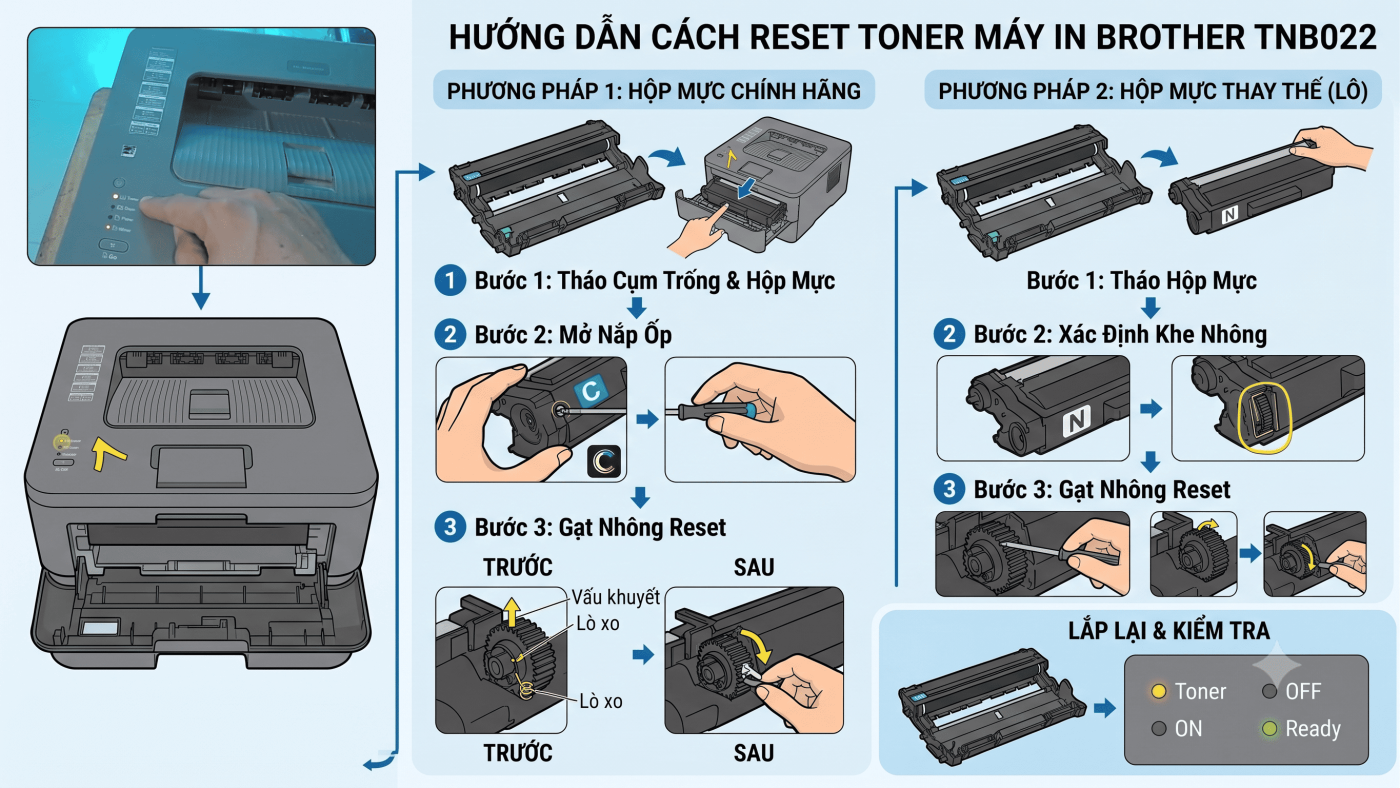
Hướng Dẫn Cách Reset Toner Máy In Brother HL-B2000D / B2080DW / B7535DW Đơn Giản Tại Nhà

Khi sử dụng các dòng máy in Brother đời mới như Brother HL-B2000D, B2080DW, hay MFC-B7535DW (sử dụng cụm mực mã TN-B022), người dùng rất thường gặp phải tình trạng máy báo lỗi “Toner” hoặc “Replace Toner” sau khi tự bơm mực hoặc thay hộp mực mới. Lỗi này xảy ra do bộ đếm của máy in chưa được đưa về vị trí ban đầu.

Để xử lý triệt để vấn đề này, cách chắc chắn và hiệu quả nhất là gạt nhông reset trực tiếp trên hộp mực. Tùy thuộc vào việc bạn đang dùng hộp mực chính hãng đi theo máy hay hộp mực thay thế (hộp mực thương hiệu mua ngoài), cách thực hiện sẽ có một chút khác biệt.

Dưới đây là hướng dẫn chi tiết cho cả hai loại hộp mực:

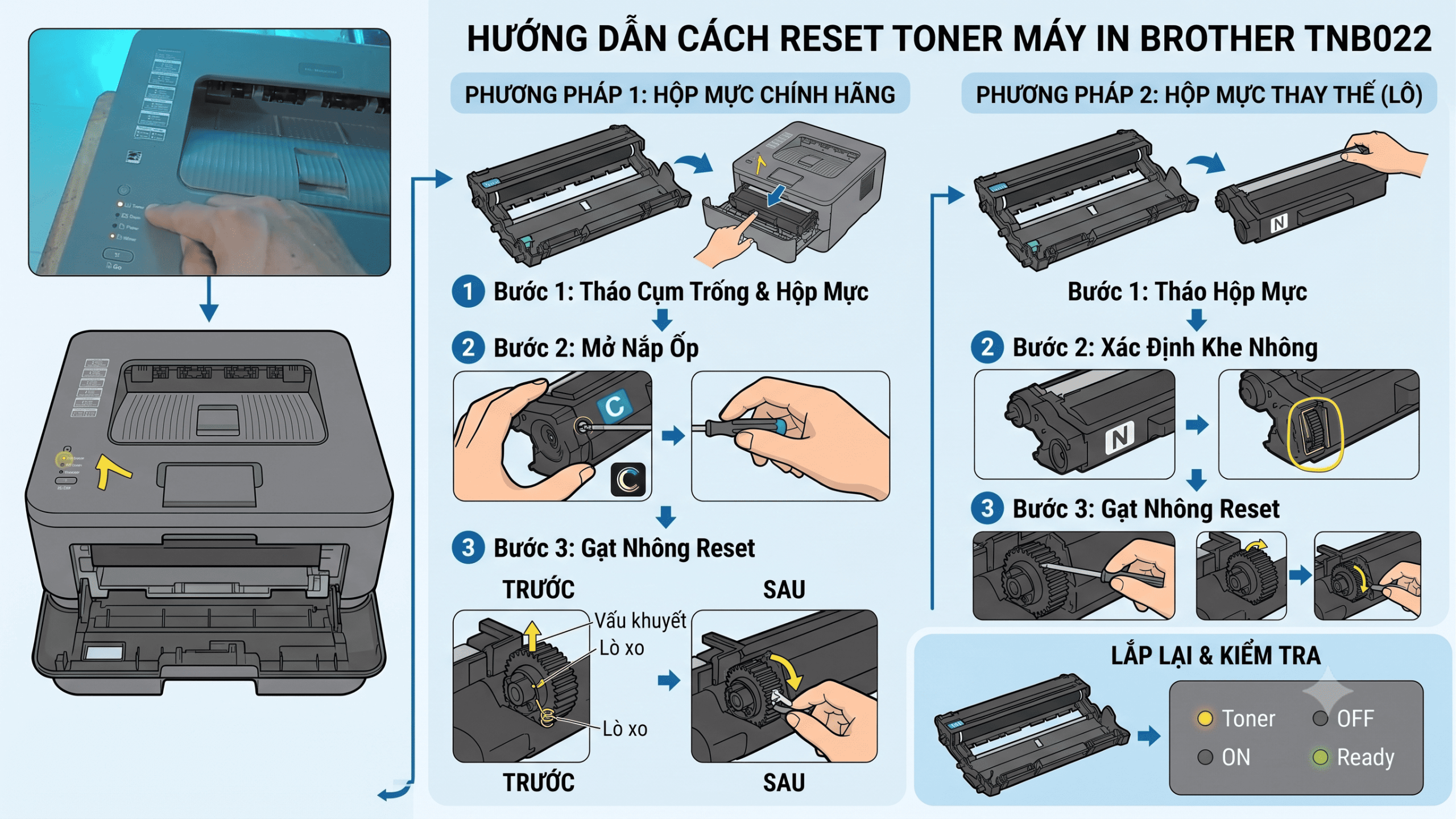
reset mực brother HL-B2000D / B2080DW / B7535DW

1. Cách reset đối với Hộp mực Chính hãng (Original)

Đối với hộp mực chính hãng đi theo máy, các bánh răng (nhông) được bảo vệ bên trong một tấm nắp nhựa. Bạn cần chuẩn bị một tua vít nhỏ để thực hiện.

  • Bước 1: Nhấn lẫy khóa màu xanh trên cụm trống (Drum) để nhấc riêng hộp mực ra ngoài.

  • Bước 2: Dùng tua vít vặn mở con ốc hãm ở phần nắp ốp bên hông hộp mực (phía có các bánh răng nhựa) và tháo nhẹ nắp ốp này ra.

  • Bước 3: Quan sát kỹ vị trí của bánh răng reset (nhông có khuyết và lò xo). Bình thường khi máy báo hết mực, phần vấu khuyết của nhông này đang hướng ngược lên phía trên.

  • Bước 4: Dùng tay gạt nhẹ bánh răng này xoay ngược xuống phía dưới (theo đúng chiều ngược lại so với vị trí ban đầu).

  • Bước 5: Đậy nắp ốp nhựa lại như cũ, bắt lại ốc vít chắc chắn.

2. Cách reset đối với Hộp mực Thay thế (Hộp mực thương hiệu mua ngoài)

Các loại hộp mực thay thế được bán phổ biến hiện nay thường được thiết kế tối ưu hơn, giúp người dùng reset cực kỳ nhanh chóng mà không cần phải tháo ốc vít.

  • Bước 1: Tương tự, bạn lấy hộp mực ra khỏi cụm trống.

  • Bước 2: Nhìn vào phần hông của hộp mực, bạn sẽ thấy một khe rãnh nhỏ được nhà sản xuất khoét sẵn để lộ bánh răng reset ra ngoài.

  • Bước 3: Bạn chỉ cần dùng một chiếc tua vít dẹt nhỏ, đưa vào phần khuyết của bánh răng và gạt nhẹ nó xuôi xuống phía dưới.

  • Bước 4: Sau khi gạt xong, bạn lắp hộp mực trở lại cụm trống.

Kết quả sau khi thực hiện

Sau khi đã gạt nhông trên hộp mực (cho dù là mực chính hãng hay mực thay thế), bạn tiến hành lắp cả cụm trống và mực vào lại trong máy in.

Lúc này, máy in sẽ bắt đầu khởi động. Bánh răng vừa gạt sẽ tương tác với con cảm biến bên trong máy để reset lại bộ đếm mực về 100%. Khi máy báo đèn xanh hoặc màn hình hiển thị trạng thái sẵn sàng (Ready) và không còn dòng thông báo lỗi Toner nữa, tức là bạn đã thực hiện thành công.

Chúc các bạn thực hiện thành công và tiết kiệm được thời gian cũng như chi phí khi sử dụng máy in Brother!

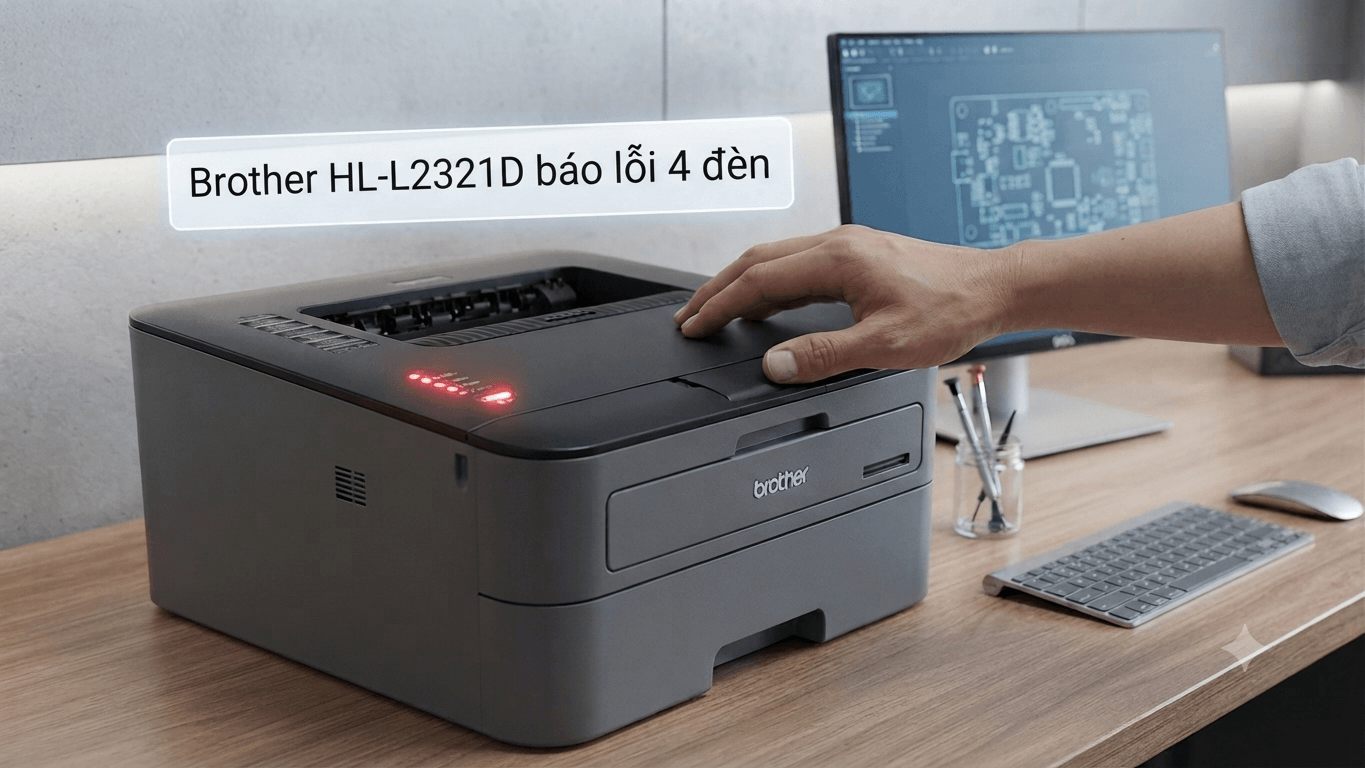
Khắc phục sự cố máy in Brother HL-L2321D báo lỗi 4 đèn

Máy in Brother HL-L2321D là một dòng máy in hai mặt phổ biến. Một sự cố khá điển hình mà người dùng có thể gặp phải là máy báo lỗi nháy 4 đèn cùng lúc, gây khó khăn cho việc xác định nguyên nhân chính xác.

brother 2321d báo lỗi 4 đèn

Biểu hiện của lỗi

Khi bật nguồn, cơ máy chỉ quay một vòng ngắn ở bộ phận con lăn lấy giấy rồi dừng lại ngay và báo 4 đèn. Ngay cả khi nhấn nút “Go”, đèn vẫn báo loạn xạ hoặc tiếp tục nháy cả 4 đèn mà không theo một trật tự cụ thể nào.

Theo kinh nghiệm thực tế, tình trạng này thường xảy ra sau khi người dùng cố gắng lấy giấy kẹt ra khỏi máy, sau đó tắt đi bật lại thì máy bắt đầu báo lỗi.

Chẩn đoán và Nguyên nhân

Khi gặp tình trạng đèn báo lỗi “nhảy loạn xạ” (không cố định vào một đèn cụ thể như Toner, Drum hay Paper), đây thường là dấu hiệu cảnh báo hư hỏng liên quan đến Board điều khiển (Main Board) của máy. Mặc dù cần kiểm tra sơ bộ các cảm biến và cụm sấy để loại trừ các khả năng khác, nhưng lỗi bo điều khiển là nguyên nhân khả nghi cao nhất trong trường hợp này.

Quy trình thay thế Board điều khiển

Việc thay thế Board điều khiển yêu cầu sự cẩn thận để tránh làm hỏng các linh kiện khác:

  • Chuẩn bị: Cần có một Board điều khiển mới tương thích với dòng máy HL-L2321D.

  • Tháo lắp:

    • Rút điện nguồn trước khi thao tác.

    • Tháo vỏ máy và rút các dây cáp bẹ cẩn thận. Cần đặc biệt chú ý không làm tróc lớp dán hoặc làm trầy xước chân cáp, vì các chân này rất nhỏ và dễ gây chạm mạch nếu không được lắp đúng cách.

    • Tháo các ốc vít cố định và lấy bo mạch cũ ra để thay bo mới vào.

  • Kiểm tra sau khi thay: Sau khi lắp bo mới và cắm điện trở lại, máy sẽ khởi động. Nếu cơ máy quay ổn định và không còn dừng đột ngột, lỗi đã được khắc phục. Sau đó, có thể thực hiện thêm các bước reset Drum hoặc mực nếu cần thiết để đảm bảo máy hoạt động hoàn hảo cho khách hàng.

Lời khuyên

Video này nhằm mục đích chia sẻ kinh nghiệm thực tế giúp người dùng có thêm định hướng xử lý nhanh khi gặp sự cố tương tự, tránh việc sửa chữa lòng vòng gây mất thời gian và chi phí không cần thiết. Nếu bạn không có chuyên môn hoặc linh kiện thay thế, tốt nhất nên mang máy đến các đơn vị sửa chữa uy tín để được hỗ trợ kiểm tra và thay thế đúng cách.

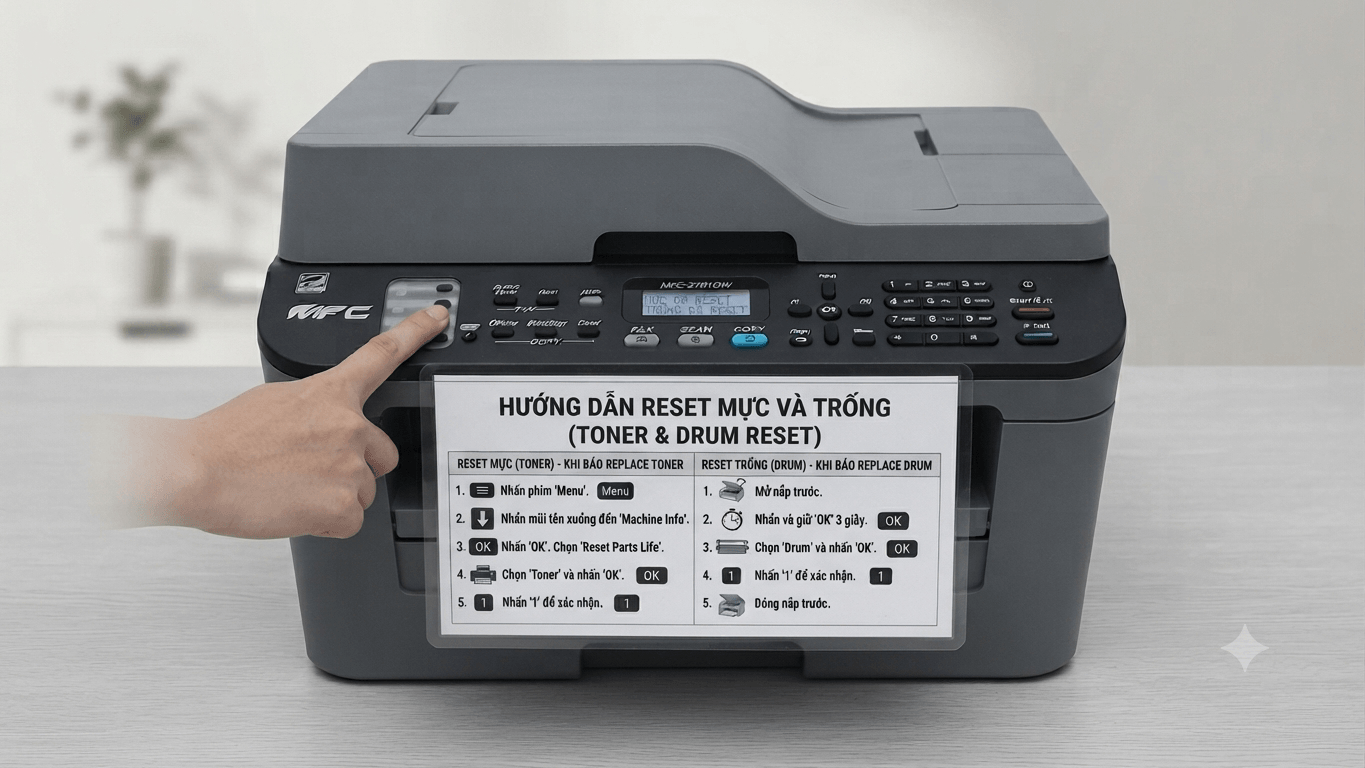
Hướng dẫn Reset Drum và Mực (Toner) cho máy in Brother MFC 2701D, 2701DW

Khi máy in Brother 2701D hoặc 2701DW báo lỗi “Replace Toner” (hết mực) hoặc “Replace Drum” (hết tuổi thọ trống), ngay cả khi bạn đã thay mực hoặc thay trống mới, máy vẫn sẽ tiếp tục báo lỗi nếu bạn không thực hiện thao tác reset. Dưới đây là các bước chi tiết để thực hiện:

reset máy in brother 2701dw

1. Cách Reset Drum (Trống)

Khi máy báo lỗi “Replace Drum”, hãy thực hiện các bước sau:

  • Mở nắp trước của máy in.

  • Nhấn và giữ phím OK cho đến khi màn hình hiển thị dòng chữ “Replace Drum?”.

  • Nhả phím OK ra.

  • Nhấn phím OK một lần nữa để xác nhận. Màn hình sẽ hiển thị chữ “Accepted”.

  • Đóng nắp máy lại, máy sẽ khởi động lại và hoàn tất quá trình reset.

2. Cách Reset Mực (Toner)

Khi máy báo lỗi “Replace Toner”, các bước thực hiện như sau:

  • Mở nắp trước của máy in.

  • Nhấn và giữ phím OK cho đến khi màn hình hiển thị “Replace Drum?”.

  • Tại bước này, thay vì nhấn OK, bạn nhấn phím Sao (*) sau đó nhấn tiếp số 11 trên bàn phím.

  • Màn hình sẽ hiển thị chữ “Accepted”.

  • Đóng nắp máy lại là hoàn tất.

3. Cách kiểm tra sau khi Reset

Để chắc chắn máy đã nhận thông tin reset thành công, bạn có thể in bản báo cáo cấu hình (Printer Settings) của máy:

  • Trở về màn hình chính, nhấn phím Menu.

  • Sử dụng mũi tên xuống để tìm mục Printer Report và nhấn OK.

  • Tiếp tục nhấn mũi tên xuống đến mục Print Settings và nhấn OK.

  • Chọn Start để máy in bản báo cáo.

Trên bản in, hãy kiểm tra mục Printer Settings. Nếu thanh hiển thị mực (Toner) hiện đầy, điều đó có nghĩa là bạn đã reset thành công.

Lưu ý: Thao tác reset Drum và mực khá tương đồng, bạn hoàn toàn có thể thực hiện cả hai cùng lúc để tiết kiệm thời gian.

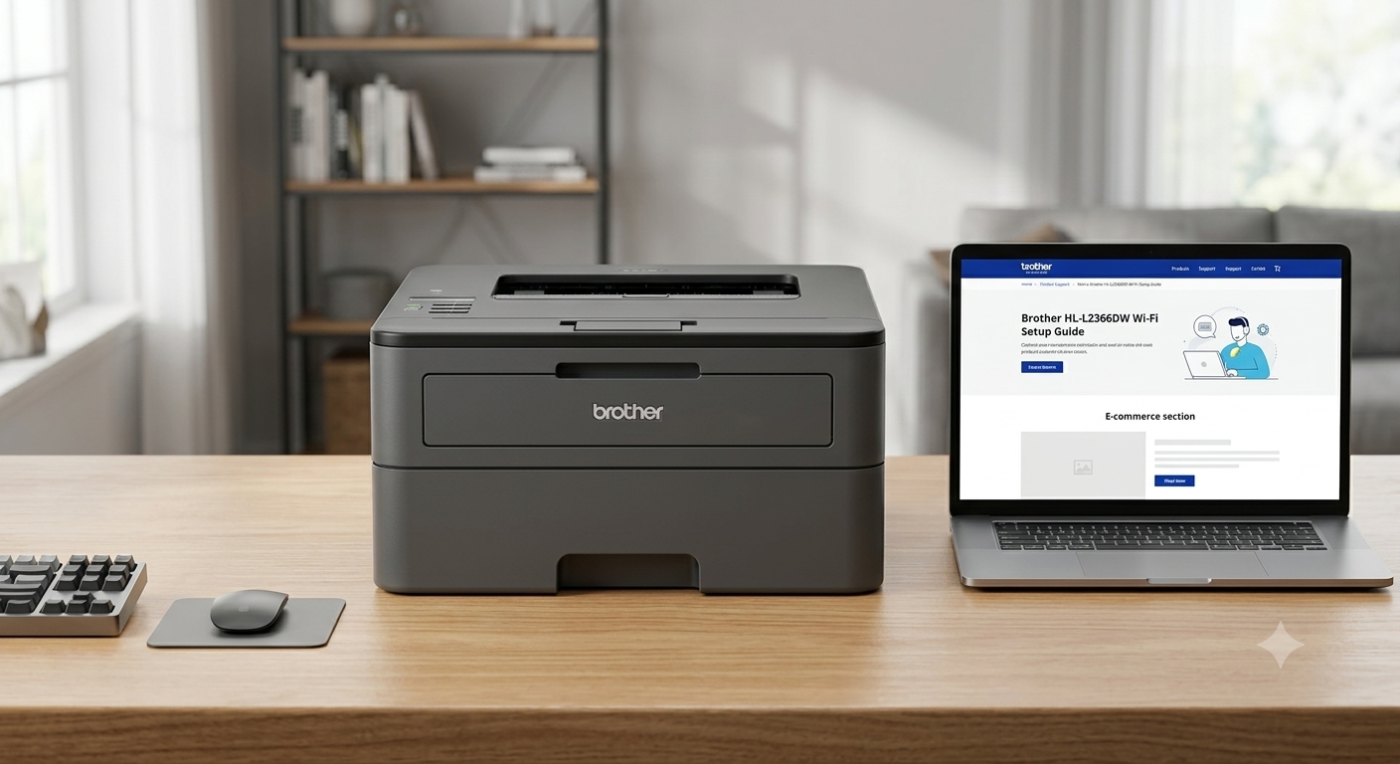
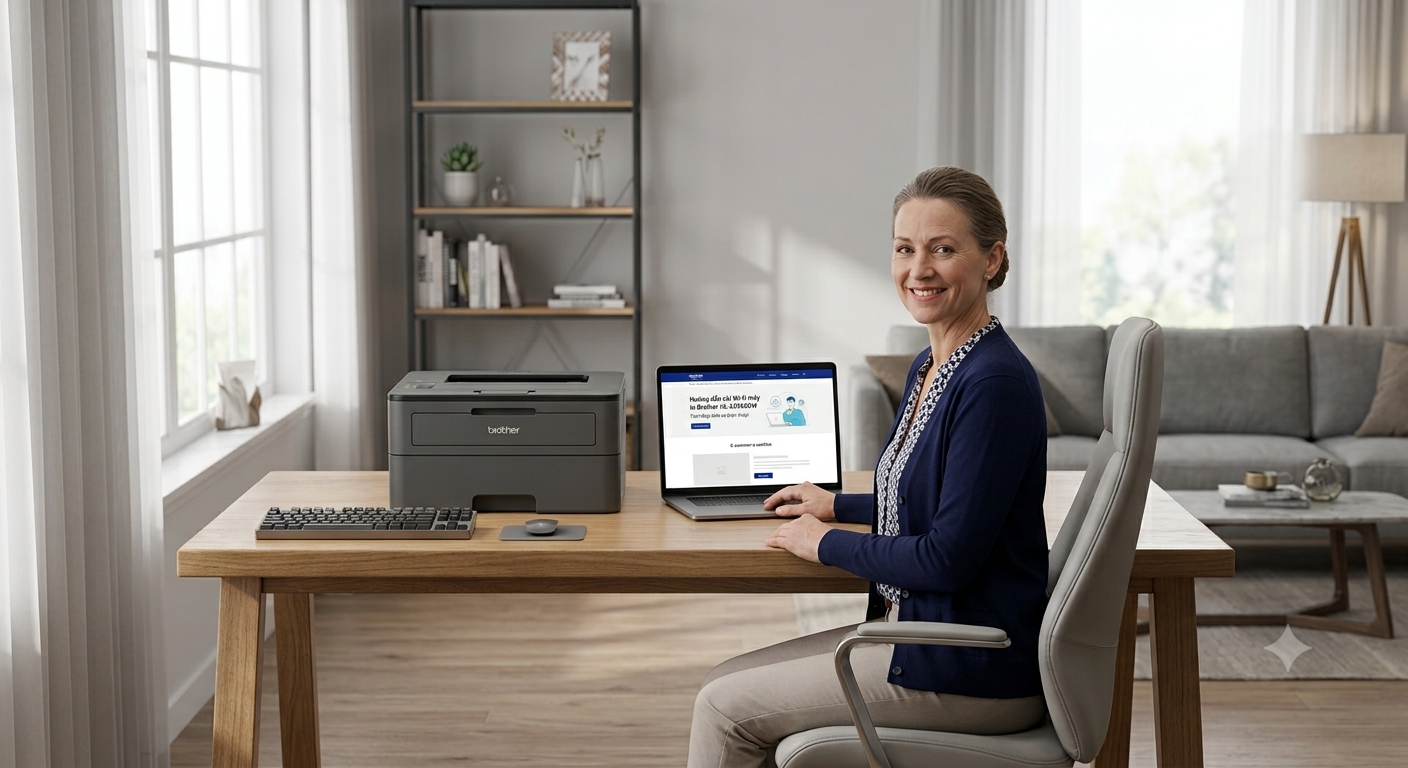
Hướng dẫn cài đặt Wi-Fi máy in Brother HL-L2366DW in từ Máy tính và Điện thoại

Máy in Brother HL-L2366DW là dòng máy in laser đen trắng tích hợp chức năng in hai mặt tự động và hỗ trợ kết nối Wi-Fi tiện lợi. Để có thể in ấn không dây từ máy tính và điện thoại mà không cần cắm dây cáp phức tạp, bạn có thể thực hiện theo các bước hướng dẫn chi tiết dưới đây.

cài đặt Wi-Fi máy in Brother HL-L2366DW

Phần 1: Khởi động lại hệ thống mạng (Network Reset)

Trước khi bắt đầu cài đặt, đặc biệt là đối với các máy in đã qua sử dụng, bạn nên khôi phục cài đặt mạng về mặc định của nhà sản xuất để tránh xung đột cấu hình cũ.

  1. Trên bảng điều khiển của máy in, ấn phím Mũi tên xuống cho đến khi màn hình hiển thị mục Network, sau đó ấn OK.

  2. Tiếp tục ấn phím mũi tên xuống để tìm mục Network Reset và ấn OK.

  3. Khi màn hình hỏi xác nhận, ấn phím Mũi tên lên để chọn Yes. Máy in sẽ tiến hành reset lại mạng và khởi động lại hệ thống.

Phần 2: Kết nối Wi-Fi trực tiếp trên máy in

  1. Sau khi máy in đã khởi động xong và sẵn sàng, ấn phím Mũi tên xuống tìm mục Network, ấn OK.

  2. Ấn tiếp phím xuống tìm dòng WLAN, ấn OK.

  3. Tìm đến mục Setup Wizard, ấn OK hai lần, sau đó ấn phím Mũi tên lên để chọn On. Máy in sẽ bắt đầu tìm kiếm các sóng Wi-Fi xung quanh.

  4. Sử dụng phím mũi tên lên/xuống để chọn chính xác tên Wi-Fi nhà bạn, sau đó ấn OK.

  5. Nhập mật khẩu Wi-Fi: Sử dụng các phím mũi tên lên/xuống để thay đổi ký tự và ấn OK sau mỗi ký tự được chọn. Khi nhập xong toàn bộ mật khẩu, ấn OK liên tiếp để xác nhận và ấn phím Mũi tên lên (Yes) để máy bắt đầu kết nối.

  6. Khi kết nối thành công, máy in sẽ tự động in ra một bản thông báo có chữ Connected và đèn Wi-Fi màu xanh trên máy sẽ sáng đứng (không còn nhấp nháy).

Phần 3: Cài đặt driver để in qua Wi-Fi trên Máy tính (Windows)

Lưu ý: Cách cài đặt này áp dụng chung cho các phiên bản Windows 7, 8, 10 và 11.

Bước 1: Xem địa chỉ IP của máy in

Để việc cài đặt trên máy tính diễn ra thuận lợi và chính xác 100%, bạn nên lấy địa chỉ IP của máy in:

  • Vào Network > WLAN > TCP/IP > IP Address. Ghi lại dãy số hiển thị trên màn hình (Ví dụ: 192.168.1.7).

Bước 2: Tải và cài đặt phần mềm

  1. Truy cập vào Google, tìm kiếm từ khóa với tên máy in của bạn để vào trang chủ của hãng Brother. Website sẽ tự nhận diện phiên bản Windows bạn đang dùng.

  2. Chọn tải về gói phần mềm đầy đủ (Full Driver & Software Package).

  3. Khởi chạy file vừa tải về, chọn ngôn ngữ là English (Tiếng Anh) rồi ấn OK và chọn Yes để đồng ý với các điều khoản.

  4. Tại bảng lựa chọn kiểu kết nối, chọn Wireless Network Connection (Wi-Fi), tích chọn thêm mục Custom Install rồi ấn Next.

  5. Nhập chính xác địa chỉ IP của máy in mà bạn đã xem ở Bước 1 vào ô yêu cầu, sau đó bấm Next và đợi quá trình cài đặt hoàn tất.

  6. Sau khi cài xong, bạn có thể mở các file văn bản (như Word, PDF) để in thử và nhớ tùy chỉnh tính năng in 2 mặt (Duplex) trong phần cài đặt lệnh in nếu cần.

cài đặt Wi-Fi máy in Brother HL-L2366DW

Phần 4: Cài đặt để in từ Điện thoại di động (Android & iPhone)

Điều kiện tiên quyết: Điện thoại của bạn phải kết nối cùng một mạng Wi-Fi với máy in.

  1. Tải ứng dụng: Vào CH Play (đối với Android) hoặc App Store (đối với iPhone), tìm kiếm và cài đặt ứng dụng có tên là Brother iPrint&Scan.

  2. Mở ứng dụng lên, chấp nhận tất cả các quyền truy cập mà ứng dụng yêu cầu. kéo giao diện xuống dưới cùng và nhấn Yes.

  3. Tại giao diện chính, bấm vào biểu tượng chọn máy in ở góc dưới màn hình.

  4. Thay vì đợi tìm kiếm tự động (đôi khi mất thời gian hoặc không tìm thấy do mạng), bạn chọn mục Cài đặt thủ công (Set Manually).

  5. Nhập địa chỉ IP của máy in vào ô tìm kiếm. Ngay lập tức tên máy in Brother HL-L2366DW sẽ xuất hiện, bạn chỉ cần bấm chọn để kết nối.

  6. In thử từ điện thoại: Chọn file tài liệu hoặc hình ảnh cần in bên trong ứng dụng, thiết lập các thông số như in 1 mặt hay 2 mặt, số lượng bản in, khổ giấy (A4), sau đó nhấn lệnh Print.

Mẹo nhỏ: Tốc độ truyền tải lệnh in qua Wi-Fi (đặc biệt là từ điện thoại) đôi khi sẽ có độ trễ ngắn tùy thuộc vào thiết bị mạng. Bạn nên kiên nhẫn đợi máy in xử lý, tránh bấm lệnh in liên tục nhiều lần khiến máy bị in lặp lại nhiều bản.

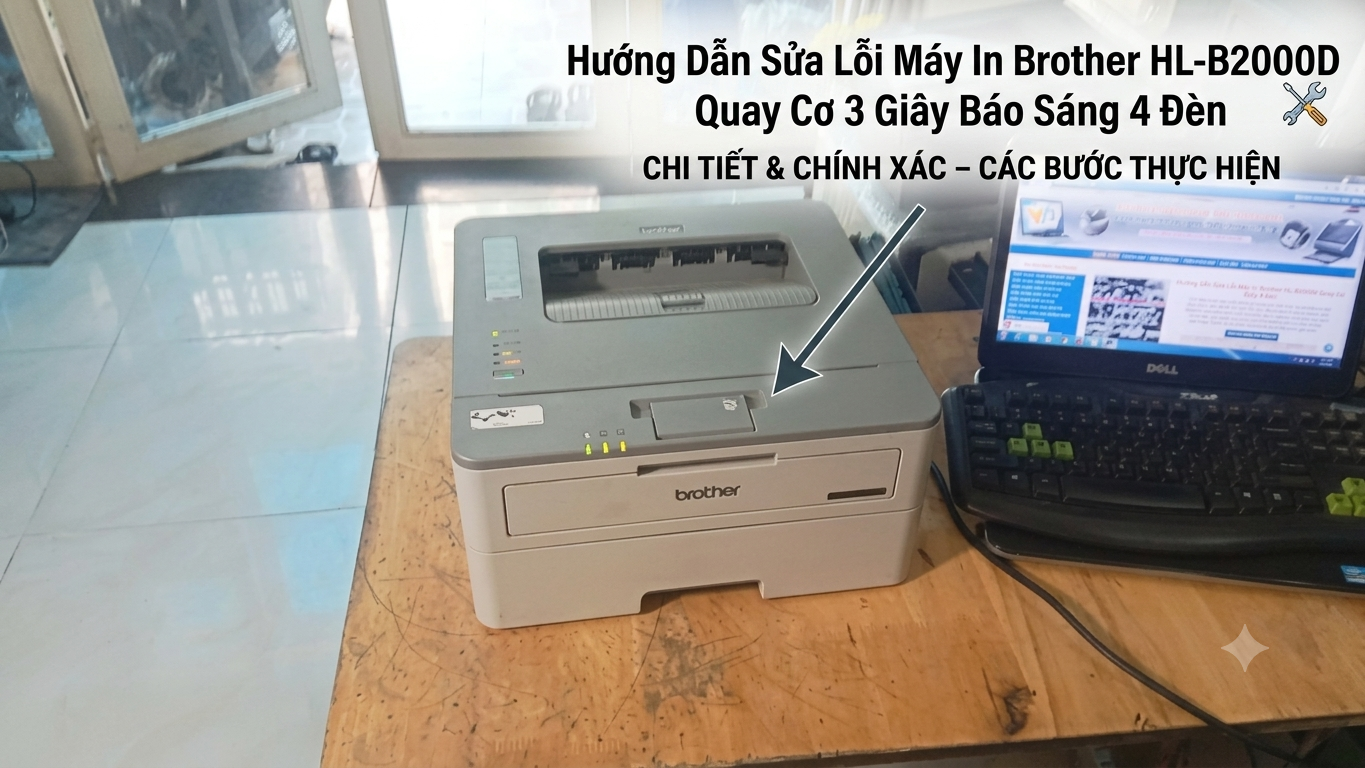
Hướng Dẫn Sửa Lỗi Máy In Brother HL-B2000D Quay Cơ 3 Giây Báo Sáng 4 Đèn

Dòng máy in Brother HL-B2000D sau một thời gian sử dụng có thể phát sinh một lỗi khá đặc trưng: Khi bật nguồn, máy khởi động, bộ cơ quay khoảng 2 đến 3 giây kèm theo tiếng kêu “e e” rít tai, sau đó máy dừng hẳn và lập tức báo sáng/nháy cả 4 đèn led. Khi bạn nhấn nút Go, máy vẫn giữ nguyên trạng thái báo lỗi 4 đèn này.

Nếu máy in của bạn đang gặp phải tình trạng trên, hãy cùng theo dõi các bước cô lập bệnh và xử lý nhanh chóng ngay tại nhà mà không tốn chi phí thay thế linh kiện.

Sửa Lỗi Máy In Brother HL-B2000D Quay Cơ 3 Giây Báo Sáng 4 Đèn

1. Phân tích và cô lập lỗi

Đối với dòng máy Brother, hiện tượng sáng cả 4 đèn có thể xuất hiện ở vài hoàn cảnh khác nhau:

  • Trường hợp 1: Bật máy lên nhưng cơ hoàn toàn không quay mà nháy 4 đèn ngay (Lỗi khác).

  • Trường hợp 2: Bật máy lên, cơ có quay nhưng chỉ quay được 2 – 3 giây rồi dừng và báo 4 đèn (Lỗi trong video).

Tiếng kêu “e e” rít lên khi khởi động thường phát ra từ các bộ phận có mô-tơ chuyển động cao như: bộ cơ, cụm drum/mực, hoặc hộp quang (laser).

  • Nếu do kẹt cụm drum hay hộp mực, máy thông thường vẫn sẽ cố in hoặc báo kẹt giấy (Paper Jam) chứ ít khi báo lỗi hệ thống 4 đèn nghiêm trọng này.

  • Tiếng rít mạnh kèm việc dừng đột ngột sau vài giây là dấu hiệu điển hình của việc mô-tơ hộp quang bị bó cứng, ma sát cao, không đạt được tốc độ quay chuẩn theo lập trình của máy, khiến bo mạch chủ phát hiện bất thường và khóa máy lại để bảo vệ.

2. Các bước tiến hành sửa chữa

Bước 1: Tháo vỏ máy để tiếp cận hộp quang

  • Rút phích cắm điện và đưa cụm drom mực ra ngoài.

  • Tiến hành tháo toàn bộ phần vỏ nhựa của máy in. Lưu ý: Đối với dòng này, bạn nên dùng tua vít dẹt cạy khéo léo các lẫy từ phía trước trước, sau đó mới nghiêng và nhấc phần vỏ ra phía sau để tránh làm gãy bể phần nhựa sát bên sau.

  • Rút dây cáp kết nối bo tín hiệu đèn (bo bàn phím) ở nắp trên ra một cách cẩn thận.

Bước 2: Tiếp cận mô-tơ hộp quang

  • Hộp quang nằm ngay phía trên thân máy. Hãy tháo các giắc cắm cấp nguồn mô-tơ và dây cáp kết nối (tránh làm bong tróc đầu cáp vì có thể gây chạm chập bo cao áp).

  • Mở con ốc giữ nắp hộp quang và cạy 4 chốt gài xung quanh để nhấc nắp nhựa bảo vệ ra. Bạn sẽ thấy cụm gương tứ giác và mô-tơ hộp quang bên trong.

Bước 3: Tháo và vệ sinh mô-tơ bị bó

  • Dùng tay xoay thử cụm gương/mô-tơ quang, bạn sẽ nghe thấy tiếng kêu rít rít bám sát và nặng tay do bị khô dầu hoặc bám bẩn mắt thường khó thấy.

  • Dùng kìm hoặc tay kéo cẩn thận lõi mô-tơ ra ngoài (chú ý nhẹ tay tránh làm gãy các chốt nhựa đen giữ mô-tơ).

  • Lót một tờ giấy phía dưới để tránh dung dịch vương ra các bộ phận khác. Xịt một chút dung dịch RP7 (loại có chất chống rỉ sét và bôi trơn) vào trục và phần lõi sắt xung quanh cuộn dây đồng.

  • Cảnh báo: Tuyệt đối không tác động mạnh hay làm đứt các sợi dây đồng siêu nhỏ của cuộn dây. Bạn chỉ vệ sinh phần bề mặt sắt tiếp xúc xung quanh cấu tạo nam châm.

  • Sử dụng giấy vệ sinh quấn vào đầu tua vít nhỏ để lau thật sạch toàn bộ rỉ sét, bụi bẩn bên trong lòng mô-tơ và trục quay.

Bước 4: Kiểm tra và lắp lại

  • Đặt lại lõi mô-tơ vào vị trí cũ, gắn miếng nhựa bảo vệ. Dùng tay xoay thử lại: nếu mô-tơ quay nhẹ nhàng, trơn tru và hoàn toàn im lặng là đã thành công.

  • Dùng giấy vệ sinh sạch bọc đầu tua vít (tránh làm xước) để lau sạch các bề mặt kính của gương tứ giác và các thấu kính phản chiếu xung quanh đằng nào cũng đã tiện công tháo.

  • Gắn lại giắc cắm nguồn mô-tơ và đậy nắp hộp quang lại chắc chắn.

3. Lắp ráp và nghiệm thu

  • Lắp lại phần nắp trên của máy và cắm lại dây cáp bảng điều khiển.

  • Gắn cụm drum mực vào máy.

  • Mẹo nhỏ: Hãy đảm bảo bạn đã đóng nắp nhựa phía sau máy in trước khi thử, vì bộ phận này chứa con cảm biến giấy ra. Nếu thiếu nắp sau, máy sẽ không thể khởi động được.

  • Bật nguồn máy in: Máy sẽ khởi động lại với tiếng cơ quay mượt mà bình thường, tiếng rít biến mất và đèn trạng thái chuyển sang màu xanh (Ready).

  • Ấn nút Go 3 lần liên tiếp để máy in test thử một bản xem chất lượng chữ ra có sắc nét và đều mực hay không.

Chỉ với vài thao tác tháo lắp và vệ sinh mô-tơ hộp quang bằng dung dịch bôi trơn, bạn đã tự sửa thành công lỗi nháy 4 đèn rất phổ biến trên máy in Brother HL-B2000D mà không cần phải mang ra tiệm hay tốn tiền mua cụm hộp quang mới. Chúc các bạn thực hiện thành công!

Hướng dẫn cài phần mềm driver máy in brother 2520d

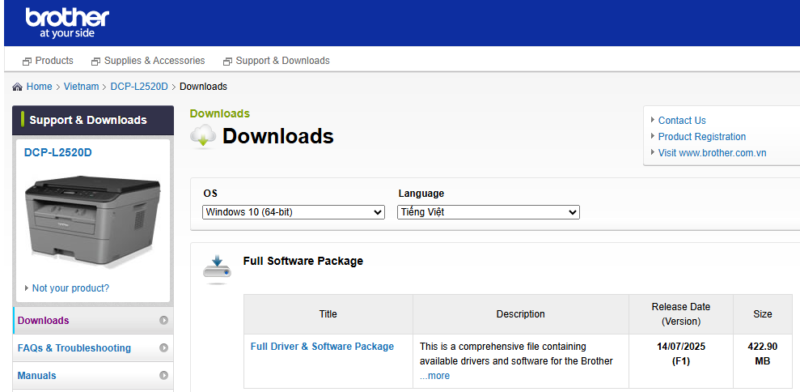
Để cài đặt driver cho máy in Brother DCP-L2520D, bạn nên tải trực tiếp từ trang web hỗ trợ chính thức của Brother để đảm bảo an toàn và tương thích:


🌐 Tải Driver từ Trang Chủ Brother

  1. Truy cập Trang Hỗ Trợ: Vào trang hỗ trợ chính thức của Brother (tìm kiếm với cụm từ “Brother DCP-L2520D Downloads” hoặc truy cập trực tiếp trang hỗ trợ sản phẩm Brother DCP-L2520D).

Link tải: https://support.brother.com/g/b/downloadlist.aspx?&c=vn&lang=en&prod=dcpl2520d_as&os=10013

  1. Chọn Hệ Điều Hành:
    • Bạn cần chọn đúng hệ điều hành (OS Family) (ví dụ: Windows, Mac, Linux).
    • Sau đó, chọn phiên bản hệ điều hành (OS Version) (ví dụ: Windows 10 64-bit, macOS 13.x) mà máy tính bạn đang sử dụng.

  1. Tải Gói Phần Mềm: Chọn tải xuống “Full Software Package” (Gói Phần mềm Đầy đủ) nếu có, vì nó bao gồm cả driver in, driver scan (nếu máy có chức năng scan) và các tiện ích khác. Nếu không, bạn có thể tải “Printer Driver” (Driver Máy In) và “Scanner Driver” (Driver Máy Quét) riêng lẻ.
  2. Bắt đầu Tải xuống và lưu file cài đặt về máy tính.


💻 Các Bước Cài Đặt Driver

Sau khi tải file driver/gói phần mềm về máy, bạn thực hiện các bước cài đặt:

cài driver brother 2520d

  1. Chạy File Cài Đặt: Kích đúp vào file cài đặt đã tải xuống.
  2. Chọn Ngôn Ngữ và Đồng Ý Điều Khoản: Làm theo hướng dẫn trên màn hình để chọn ngôn ngữ và chấp nhận các điều khoản sử dụng.
  3. Kết Nối Máy In: Chương trình cài đặt sẽ hướng dẫn bạn kết nối máy in với máy tính qua cáp USB tại một thời điểm thích hợp (thường là sau khi phần mềm cài đặt sẵn các tập tin cần thiết). Lưu ý: Chỉ kết nối máy in khi chương trình cài đặt yêu cầu.
  4. Hoàn Tất Cài Đặt: Tiếp tục làm theo các bước còn lại (chọn kiểu cài đặt, cài đặt mặc định,…) để hoàn tất quá trình cài đặt.

Kiểm tra

  • Mở một tài liệu bất kỳ (ví dụ: Word, Notepad), chọn File > Print (Tệp > In).
  • Kiểm tra xem máy in Brother MFC-L2520D đã xuất hiện trong danh sách máy in và có thể in thử được chưa.


Hướng dẫn cài driver máy in brother 2701dw

Chào bạn, đây là hướng dẫn chung để bạn có thể cài đặt driver cho máy in Brother MFC-L2701DW, áp dụng cho hầu hết các hệ điều hành Windows:

🖨️ Các bước cài đặt Driver Brother MFC-L2701DW

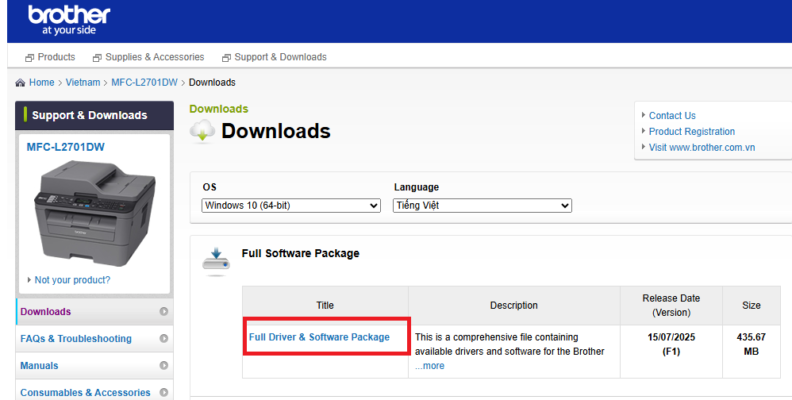
Quy trình cài đặt tốt nhất là sử dụng Gói Driver & Phần mềm Đầy đủ (Full Driver & Software Package) từ trang web hỗ trợ chính thức của Brother.

Link tải: https://support.brother.com/g/b/downloadlist.aspx?c=vn&lang=en&prod=mfcl2701dw_as&os=10013

Bước 1: Chuẩn bị và Tải Driver

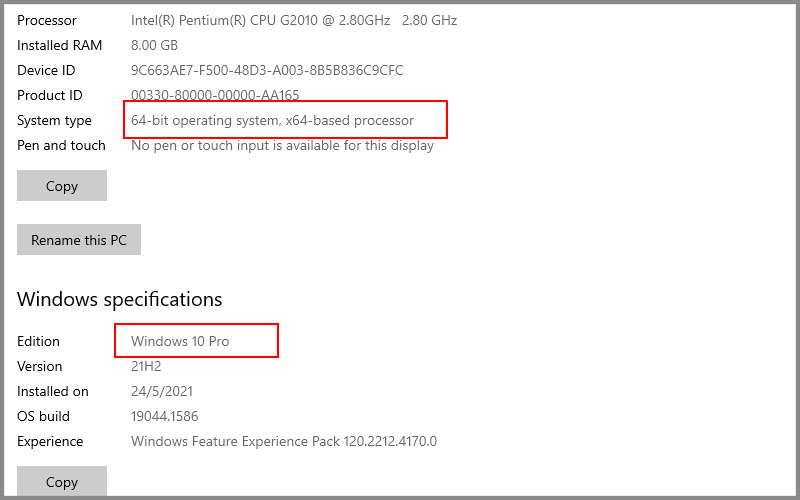
  1. Kiểm tra Hệ điều hành: Xác định máy tính của bạn đang dùng hệ điều hành Windows (hoặc macOS) và phiên bản 32-bit hay 64-bit.
    • Ví dụ: Windows 10, 64-bit.

  1. Truy cập trang hỗ trợ Brother: Truy cập trang web chính thức của Brother và tìm kiếm dòng máy MFC-L2701DW hoặc sử dụng các liên kết tải driver được cung cấp từ các nguồn đáng tin cậy.
  2. Chọn Driver phù hợp:
    • Chọn đúng Hệ điều hànhPhiên bản của máy tính bạn.
    • Chọn mục Full Driver & Software Package (Recommended) để tải về bộ cài đặt đầy đủ.

cài phần mềm driver máy in brother 2701dw

  1. Tải xuống: Đồng ý với các điều khoản và tải file cài đặt (.exe) về máy tính.

Bước 2: Cài đặt Driver

  1. Chạy file cài đặt: Tìm đến file vừa tải về, nhấp đúp chuột và chọn Run (Chạy) hoặc Run as administrator (Chạy với quyền Quản trị viên).
  2. Ngôn ngữ & Đồng ý: Chọn ngôn ngữ (thường là Tiếng Anh hoặc Tiếng Việt nếu có) và nhấn OK, sau đó chọn Yes hoặc Accept để đồng ý với các điều khoản sử dụng.
  3. Chọn phương thức kết nối: Trình cài đặt sẽ hỏi bạn muốn kết nối máy in bằng cách nào:
    • Local Connection (USB): Kết nối bằng cáp USB.
    • Wired Network Connection (LAN): Kết nối bằng cáp mạng.
    • Wireless Network Connection (Wi-Fi): Kết nối không dây qua Wi-Fi.
    • Chọn phương thức phù hợp và nhấn Next.
  4. Hoàn tất cài đặt:
    • Nếu chọn USB, bạn chỉ cần chờ phần mềm chạy xong, sau đó cắm cáp USB kết nối máy in và máy tính khi được nhắc.
    • Nếu chọn Wi-Fi hoặc LAN, phần mềm sẽ hướng dẫn các bước tìm kiếm máy in trong mạng hoặc nhập thông tin mạng Wi-Fi (SSID, mật khẩu) trên máy tính/máy in để kết nối.
    • Làm theo hướng dẫn trên màn hình cho đến khi hiển thị thông báo Finish (Hoàn tất) hoặc tương tự.

Bước 3: Kiểm tra

  • Mở một tài liệu bất kỳ (ví dụ: Word, Notepad), chọn File > Print (Tệp > In).
  • Kiểm tra xem máy in Brother MFC-L2701DW đã xuất hiện trong danh sách máy in và có thể in thử được chưa.

Máy in Brother L2701D báo lỗi “No Toner” và Cách khắc phục

Máy in Brother L2701D báo lỗi “No Toner” và Cách khắc phục

Nếu máy in Brother MFC L2701D của bạn đang báo lỗi “No Toner”, đây là một vấn đề khá phổ biến và có thể được khắc phục dễ dàng. Để giúp bạn sửa chữa vấn đề này, hãy thực hiện các bước sau:

  1. Kiểm tra lại hộp mực in Trong hầu hết các trường hợp, lỗi “No Toner” được báo ra do hộp mực in đã hết hay sắp hết mực in. Hãy kiểm tra lại hộp mực in của máy in Brother MFC L2701D và thay thế nếu cần.
  2. Đảm bảo hộp mực in được cài đặt chính xác Nếu hộp mực in của bạn mới được thay thế, hãy đảm bảo rằng nó đã được cài đặt đúng cách. Hãy kiểm tra kỹ xem hộp mực in đã được cài đặt chắc chắn và không bị lỏng.
  3. Kiểm tra lại các bộ phận khác của máy in Nếu sau khi thực hiện các bước trên mà máy in vẫn báo lỗi “No Toner”, hãy kiểm tra lại các bộ phận khác của máy in như sensor nhận hộp mực, main cao áp và dây cao áp trên cụm trống hộp mực. Nếu cần, hãy thay thế các bộ phận này.

Nếu sau khi thực hiện tất cả các bước trên mà máy in vẫn báo lỗi “No Toner”, hãy liên hệ với nhà cung cấp hoặc trung tâm bảo hành của Brother để được hỗ trợ thêm.

Hy vọng với hướng dẫn trên, bạn có thể sửa chữa được máy in Brother MFC L2701D của mình một cách dễ dàng và nhanh chóng.

Xem thêm: sửa máy in brother

Hướng dẫn cài đặt driver máy in Brother L2321D (32 bit và 64 bit)

driver máy in Brother L2321D

driver máy in Brother L2321D

Sau đây mình sẽ hường dẫn cách cài đặt driver máy in Brother L2321D dành cho hệ điều hành Windows (32 bit và 64 bit). Dòng máy in rất thịnh hành của hãng Brother hiện nay. Nếu bạn nào chưa biết cách cài thì xem hướng dẫn bên dưới nhé.

Cách tải driver máy in Brother L2321D

Hệ điều hành hỗ trợ

Sau đây là các phiên bản hệ điều hành Windows hỗ trợ cài đặt driver

Windows XP, Windows Vista, Windows 7, Windows 8, Windows 8.1, Windows 10 (32 bit)

Windows x64, Windows Vista x64, Windows 7 x64, Windows 8 x64, Windows 8.1 x64, Windows 10 x64 (64bit)

Kiểm tra hệ điều hành máy tính đang dùng

Click phải chuột vào biểu tượng This PC ngoài màn hình Desktop sau đó chọn Properties:

+ Thông tin phiên bản Windows 32 bit:

+ Thông tin phiên bản Windows 64 bit:

Đường link tải driver Brother L2321D (32 bit và 64 bit)

driver máy in Brother L2321D

Sau khi vào đường link bên dưới chúng ta chọn hệ điều hành thích hợp với máy tính và chọn OK

Sau đó ta chọn bản full drivertải về

Link download:

Cách cài đặt Driver máy in Brother L2321D

Bước 1:

Sau khi tải về và chỉ định thư mục bạn muốn lưu tệp tin, quá trình tải xuống trình điều khiển máy in Brother sẽ bắt đầu tự động. Tệp tin driver tải xuống được lưu trong thư mục được chỉ định ở định dạng tự giải nén (tên file.exe)

Bước 2:

Bạn click chuột phải vào file vừa tải về và bắt đầu quá trình cài đặt

– Chọn  ngôn ngữ trước khi cài đặt, ở đây mình chọn “ Tiếng Việt”

Chọn “YES” để chấp thuận với điều khoản của Brother đưa ra trước khi Setup Driver

Sau đó ta chọn Next cho đến khi quá trình cài đặt hoàn tất.

Lưu ý: Nếu máy in không tự động nhận biết kết nối USB kể cả khi đã cắm cáp, bạn hãy rút cáp khỏi máy in, sau đó tắt máy in, cắm lại cáp kết nối và khởi động máy in. Nếu vẫn không được, bạn vui lòng kiểm tra lại cáp USB kết nối giữa máy in và máy tính.

– Quá trình cài đặt Driver diễn ra mất khoảng 3-5 phút.

– Sau khi cài đặt Driver thì hệ thống yêu cầu bạn khởi động lại máy tính. Hãy nhấn vào Restart để khởi động lại máy tính:

Bước 3:

Set as default printer

Hãy truy cập vào “Control Panel”, sau đó chọn “Devices and Printers”
Trong danh sách máy in, bạn Click chuột phải vào biểu tượng máy in Brother L2320D và chọn “Set as default printer”. Xuất hiện dấu tick màu xanh là máy tính đã được cài máy in mặc định thành công.

Vậy là mình vừa hướng dẫn các bạn cách cài đặt Driver cho máy in Brother L2321D (32 bit + 64 bit) thành công, quá trình cài đặt Driver Brother L2321D tương tự với các dòng máy in Brother khác. Chúc các bạn thành công!

Xem thêm: sửa máy in brother